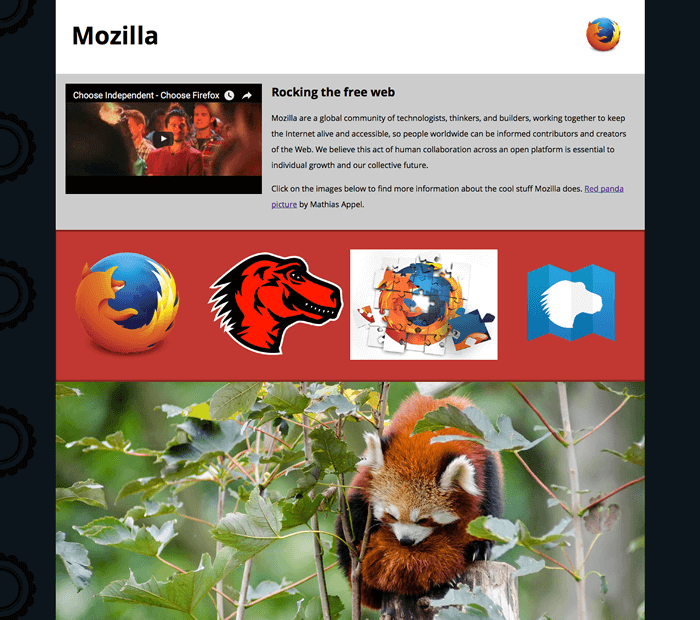
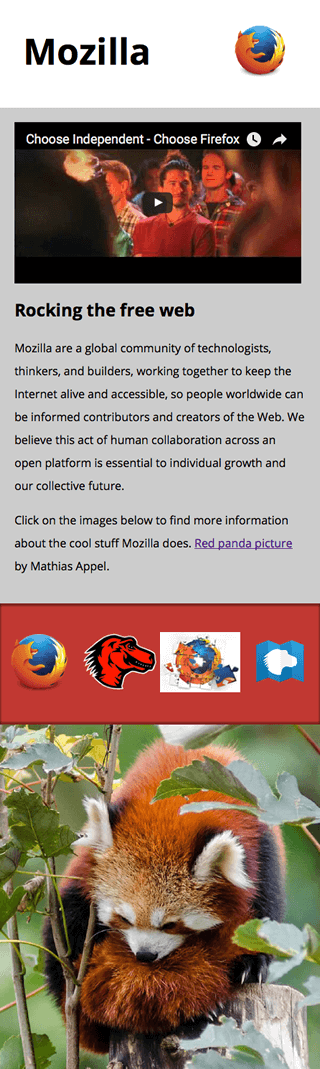
Mozilla 歡迎頁面
在本評估中,我們將測試您對本模組文章中討論的一些技術的瞭解,讓您向一個關於 Mozilla 的時髦歡迎頁面新增一些影像和影片!
| 先決條件 | 在嘗試本評估之前,您應該已經完成了本模組中的所有文章。 |
|---|---|
| 目標 | 測試有關在網頁、框架和 HTML 響應式影像技術中嵌入影像和影片的知識。 |
起點
要開始此評估,您需要獲取 GitHub 上 mdn-splash-page-start 目錄中提供的 HTML 和所有影像。將 index.html 的內容儲存在本地驅動器上的名為 index.html 的檔案中,位於一個新目錄中。然後將 pattern.png 儲存在同一目錄中(右鍵單擊影像以獲取儲存選項)。
訪問 originals 目錄中的不同影像並以相同的方式儲存它們;您現在需要將它們儲存在不同的目錄中,因為您需要使用圖形編輯器操作(其中一些)它們,然後才能使用它們。
專案簡介
在本評估中,我們為您提供了一個大部分已完成的 Mozilla 歡迎頁面,旨在說明 Mozilla 的宗旨並提供一些指向更多資源的連結。不幸的是,尚未新增任何影像或影片 — 這是您的工作!您需要新增一些媒體以使頁面看起來漂亮並更有意義。以下小節詳細說明了您需要執行的操作
準備影像
使用您喜歡的影像編輯器,建立 400px 寬和 120px 寬版本的
firefox_logo-only_RGB.pngfirefox-addons.jpgmozilla-dinosaur-head.png
為它們命名一些有意義的東西,例如 firefoxlogo400.png 和 firefoxlogo120.png。
與 mdn.svg 一起,這些影像將是您在 further-info 區域內連結到更多資源的圖示。您還將在站點標題中連結到 Firefox 徽標。將所有這些的副本儲存在與 index.html 相同的目錄中。
接下來,建立 red-panda.jpg 的 1200px 寬橫向版本和 600px 寬縱向版本,該版本更近距離地顯示熊貓。同樣,為它們命名一些有意義的東西,以便您可以輕鬆識別它們。將這兩個版本的副本儲存在與 index.html 相同的目錄中。
注意:您應該最佳化您的 JPG 和 PNG 影像以使它們儘可能小,同時仍然看起來不錯。tinypng.com 是輕鬆完成此操作的絕佳服務。
向標題新增徽標
向主要文章內容新增影片
就在 <article> 元素內(在開始標籤下方),嵌入位於 https://www.youtube.com/watch?v=ojcNcvb1olg 的 YouTube 影片,使用相應的 YouTube 工具生成程式碼。影片寬度應為 400px。
向更多資訊連結新增響應式影像
在類為 further-info 的 <div> 內,您會發現四個 <a> 元素 — 每個元素都連結到一個有趣的與 Mozilla 相關的頁面。要完成本節,您需要在每個元素內插入一個 <img> 元素,其中包含適當的 src、alt、srcset 和 sizes 屬性。
在每種情況下(除了一個——哪一個本質上是響應式的?),我們希望瀏覽器在視口寬度為 500px 或更小時顯示 120px 寬的版本,否則顯示 400px 寬的版本。
確保將正確的影像與正確的連結匹配!
注意:要正確測試srcset/sizes示例,您需要將您的網站上傳到伺服器(使用GitHub Pages是一個簡單且免費的解決方案),然後您可以使用瀏覽器開發者工具(如 Firefox 的網路監視器)測試它們是否正常工作。
一隻藝術指導風格的紅熊貓
提示和技巧
- 您可以使用W3C Nu HTML 檢查器來捕獲 HTML 中的錯誤。
- 您不需要了解任何 CSS 即可進行此評估;您只需要提供的 HTML 檔案即可。CSS 部分已經為您完成。
- 提供的 HTML(包括 CSS 樣式)已經為您完成了大部分工作,因此您只需專注於媒體嵌入即可。