Ember 入門
在我們的第一篇 Ember 文章中,我們將瞭解 Ember 的工作原理及其用途,在本地安裝 Ember 工具鏈,建立一個示例應用,然後進行一些初始設定以準備開發。
| 先決條件 |
至少,建議您熟悉核心 HTML、CSS 和 JavaScript 語言,並瞭解 終端/命令列。 更深入地理解現代 JavaScript 特性(例如類、模組等)將非常有益,因為 Ember 大量使用了這些特性。 |
|---|---|
| 目標 | 學習如何安裝 Ember 並建立一個入門應用程式。 |
介紹 Ember
Ember 是一款元件-服務框架,專注於整體 Web 應用程式開發體驗,最大程度地減少應用程式之間微不足道的差異,同時作為原生 JavaScript 之上的現代輕量級層。Ember 還具有極強的向前和向後相容性,幫助企業及時更新到最新版本的 Ember 和最新的社群驅動規範。
元件-服務框架意味著什麼?元件是行為、樣式和標記的獨立包,類似於其他前端框架(如 React、Vue 和 Angular)提供的功能。服務端提供長期存在的共享狀態、行為以及與其他庫或系統整合的介面。例如,路由器(稍後在本教程中會提到)就是一個服務。元件和服務構成了任何 EmberJS 應用程式的大部分內容。
使用案例
通常,EmberJS 非常適合構建需要以下一種或兩種特性的應用程式
- 單頁應用程式,包括原生類 Web 應用和 漸進式 Web 應用 (PWA)
- 當 Ember 成為應用程式的整個前端時,效果最佳。
- 增強多個團隊的技術棧之間的凝聚力
- 社群支援的“最佳實踐”可以加快長期開發速度。
- Ember 擁有清晰的規範,有助於強制執行一致性並幫助團隊成員快速上手。
Ember 及其外掛
EmberJS 具有外掛架構,這意味著可以安裝外掛並提供額外的功能,而無需太多(如果有)配置。
例如
- PREmber:用於部落格或營銷內容的靜態網站渲染。
- empress-blog:使用 Markdown 創作博文,同時使用 PREmber 最佳化 SEO。
- ember-service-worker:配置 PWA,以便可以像從裝置應用商店安裝應用一樣,將應用安裝到移動裝置上。
原生移動應用
Ember 還可以與原生移動應用一起使用,使用原生移動橋接 JavaScript,例如 Corber 提供的橋接。
觀點
EmberJS 是最“有主見”的前端框架之一。但“有主見”是什麼意思?在 Ember 中,“主見”是一套約定,有助於提高開發人員的效率,但代價是需要學習這些約定。隨著約定的定義和共享,“主見”有助於減少應用程式之間的微不足道的差異,這是所有“有主見”框架的共同目標,無論其語言和生態系統如何。然後,開發人員可以更容易地在專案和應用程式之間切換,而無需完全重新學習架構、模式、約定等。
在學習本系列教程時,您會注意到 Ember 的“主見”,例如元件檔案的嚴格命名約定。
Ember 與原生 JavaScript 的關係?
Ember 基於 JavaScript 技術,是在傳統 面向物件程式設計 之上的薄層,同時仍然允許開發人員利用 函數語言程式設計技術。
Ember 使用兩種主要語法
- JavaScript(或可選的 TypeScript)
- Ember 自己的模板語言,它鬆散地基於 Handlebars。
模板語言用於進行構建和執行時最佳化,否則這些最佳化將無法實現。最重要的是,它是 HTML 的超集,這意味著任何瞭解 HTML 的人都可以對任何 Ember 專案做出有意義的貢獻,而無需擔心破壞程式碼。設計人員和其他非開發人員可以參與頁面模板的貢獻,而無需任何 JavaScript 知識,並且以後可以新增互動性。
此語言還可以減輕資產負載,因為它將模板編譯成“位元組碼”,與 JavaScript 相比,位元組碼的解析速度更快。Glimmer VM 能夠實現極快的 DOM 更改跟蹤,而無需管理和比較快取的虛擬表示(這是減輕 DOM 更改緩慢 I/O 的一種常用方法)。
有關 Glimmer VM 技術方面的更多資訊,GitHub 儲存庫中有一些 文件,特別是 引用 和 驗證器 可能值得關注。
Ember 中的其他所有內容都只是 JavaScript,尤其是 JavaScript 類。這就是大多數“框架”部分發揮作用的地方,因為存在 超類,其中每種型別的事物都有不同的用途和專案中不同的預期位置。
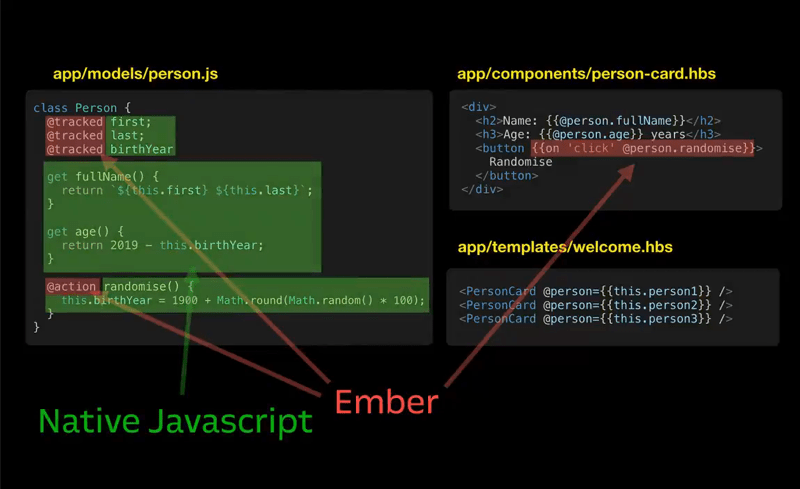
以下演示了 Ember 對典型專案中 JavaScript 的影響:Gavin 演示了特定於 Ember 的 JS 程式碼少於 20%。
入門
您在此處找到的其他 Ember 資料包含一個多部分教程,其中我們將製作經典 TodoMVC 示例應用程式 的版本,並在此過程中教您如何使用 Ember 框架的基本功能。TodoMVC 是一個基本的待辦事項跟蹤應用程式,使用多種不同的技術實現。
這是已完成的 Ember 版本,供參考。
關於 TodoMVC 和可訪問性的說明
就遵守可訪問/預設 Web 實踐而言,TodoMVC 專案存在一些問題。TodoMVC 系列專案中有一些關於此的 GitHub 問題處於開啟狀態
Ember 堅定致力於預設情況下保持可訪問性,並且 Ember 指南中有一整個部分關於可訪問性,介紹了其對網站/應用程式設計的意義。
也就是說,由於本教程重點關注小型 Web 應用程式的 JavaScript 方面,因此 TodoMVC 的價值在於提供了預製 CSS 和推薦的 HTML 結構,從而消除了實現之間的細微差異,以便於比較。在本教程的後面,我們將重點介紹嚮應用程式新增程式碼以修復 TodoMVC 的一些主要缺陷。
安裝 Ember 工具
Ember 使用命令列介面 (CLI) 工具來構建和構建應用程式的各個部分。
- 在安裝 ember-cli 之前,您需要安裝 node 和 npm。如果您尚未安裝,請訪問此處瞭解如何安裝 node 和 npm。
- 現在,在終端中鍵入以下內容以安裝 ember-cli此工具在您的終端中提供bash
npm install -g ember-cliember程式,用於建立、構建、開發、測試和構建應用程式(執行ember --help以獲取完整命令列表及其選項)。 - 要建立一個全新的應用程式,請在終端中鍵入以下內容。這會在您所在的當前目錄中建立一個名為 todomvc 的新目錄,其中包含新 Ember 應用程式的腳手架。在執行它之前,請確保在終端中導航到適當的位置。(好的建議是您的“桌面”或“文件”目錄,以便於查詢)或者,在 Windows 上bash
ember new todomvcbashnpx ember-cli new todomvc
這將生成一個可用於生產的應用程式開發環境,預設情況下包括以下功能
- 具有即時重新載入功能的開發伺服器。
- 外掛架構,允許第三方包豐富您的應用程式。
- 透過 Babel 和 Webpack 整合使用最新的 JavaScript。
- 自動測試環境,在瀏覽器中執行您的測試,使您可以像使用者一樣進行測試。
- CSS 和 JavaScript 的轉譯和縮小,用於生產構建。
- 用於最大程度減少應用程式之間差異的約定(以便更容易進行心理上下文切換)。
準備構建我們的 Ember 專案
在繼續與您的全新專案互動之前,您需要一個程式碼編輯器。如果您尚未配置編輯器,Ember Atlas 提供了一些關於如何設定各種編輯器的指南。
安裝 TodoMVC 專案的共享資產
安裝共享資產(就像我們即將執行的操作一樣)通常不是新專案的必需步驟,但它允許我們使用現有的共享 CSS,因此我們無需猜測建立 TodoMVC 樣式所需的 CSS 是什麼。
- 首先,在終端中進入您的
todomvc目錄,例如在 macOS/Linux 上使用cd todomvc。 - 現在執行以下命令將通用的 todomvc CSS 放入您的應用程式中bash
npm install --save-dev todomvc-app-css todomvc-common - 接下來,在 todomvc 目錄中找到 ember-cli-build.js 檔案(它位於根目錄中),並在您選擇的程式碼編輯器中開啟它。ember-cli-build.js 負責配置有關專案構建方式的詳細資訊,包括將所有檔案捆綁在一起、資產縮小和建立源對映,並提供合理的預設值,因此您通常無需擔心此檔案。但是,我們將向 ember-cli-build.js 檔案新增幾行以匯入我們的共享 CSS 檔案,以便它們成為我們構建的一部分,而無需顯式
@import到app.css檔案中(這需要在構建時重寫 URL,因此效率較低且設定更復雜)。 - 在
ember-cli-build.js中,找到以下程式碼jslet app = new EmberApp(defaults, { // Add options here }); - 在儲存檔案之前,在其下方新增以下行有關js
app.import("node_modules/todomvc-common/base.css"); app.import("node_modules/todomvc-app-css/index.css");ember-cli-build.js功能以及自定義構建/管道的其他方法的更多資訊,Ember 指南有一頁關於 外掛和依賴項。 - 最後,找到
app.css,位於app/styles/app.css,並將以下內容貼上到其中css:focus, .view label:focus, .todo-list li .toggle:focus + label, .toggle-all:focus + label { /* !important needed because todomvc styles deliberately disable the outline */ outline: #d86f95 solid !important; }
此 CSS 覆蓋了 todomvc-app-css npm 包提供的一些樣式,因此可以使鍵盤焦點可見。這在某種程度上解決了預設 TodoMVC 應用程式的主要可訪問性缺點之一。
啟動開發伺服器
您可以在終端中鍵入以下命令,同時位於 todomvc 目錄中,以開發模式啟動應用程式
ember server
這應該會為您提供類似於以下內容的輸出
Build successful (190ms) – Serving on https://:4200/

Slowest Nodes (totalTime >= 5%)          | Total (avg)
-----------------------------------------+-----------
BroccoliMergeTrees (17)                  | 35ms (2 ms)
Package /assets/vendor.js (1)            | 13ms
Concat: Vendor Styles/assets/vend... (1) | 12ms
開發伺服器在 https://:4200 上啟動,您可以在瀏覽器中訪問它以檢視您的工作成果。
如果一切正常,您應該會看到如下頁面

注意:在沒有 Windows 子系統 Linux (WSL) 的 Windows 系統上,與 macOS、Linux 和帶有 WSL 的 Windows 相比,您會遇到整體構建時間較慢的問題。