設定 Node 開發環境
現在您已經瞭解了 Express 的用途,我們將向您展示如何在 Windows、Linux (Ubuntu) 或 macOS 上設定和測試 Node/Express 開發環境。對於任何這些作業系統,本文都提供了開始開發 Express 應用程式所需的內容。
| 先決條件 | 瞭解如何開啟終端/命令列。瞭解如何在開發計算機的作業系統上安裝軟體包。 |
|---|---|
| 目標 | 在您的計算機上設定 Express 的開發環境。 |
Express 開發環境概述
Node 和 Express 使得在您的計算機上設定開發 Web 應用程式變得非常容易。本節概述了所需工具,解釋了在 Ubuntu、macOS 和 Windows 上安裝 Node (以及 Express) 的一些最簡單方法,並展示瞭如何測試安裝。
什麼是 Express 開發環境?
Express 開發環境包括在您的本地計算機上安裝 Nodejs、npm 包管理器以及(可選)Express 應用程式生成器。
Node 和 npm 包管理器是從準備好的二進位制包、安裝程式、作業系統包管理器或從原始碼一起安裝的(如以下部分所示)。然後,Express 由 npm 作為您的單個 Express Web 應用程式的依賴項安裝(以及其他庫,如模板引擎、資料庫驅動程式、身份驗證中介軟體、用於提供靜態檔案的中介軟體等)。
npm 也可用於(全域性)安裝 Express 應用程式生成器,這是一個方便的工具,用於建立遵循 MVC 模式 的骨架 Express Web 應用程式。應用程式生成器是可選的,因為您無需使用此工具來建立使用 Express 的應用程式,或者構建具有相同架構佈局或依賴項的 Express 應用程式。不過,我們將使用它,因為它使入門變得更容易,並促進模組化應用程式結構。
注意:與其他一些 Web 框架不同,開發環境不包括單獨的開發 Web 伺服器。在 Node/Express 中,Web 應用程式建立並執行自己的 Web 伺服器!
還有其他一些作為典型開發環境一部分的外圍工具,包括 文字編輯器 或用於編輯程式碼的 IDE,以及用於安全管理程式碼的不同版本的原始碼控制管理工具,如 Git。我們假設您已經安裝了這些工具(特別是文字編輯器)。
支援哪些作業系統?
Node 可在 Windows、macOS、許多 Linux 版本、Docker 等上執行。Node.js 下載 頁面上有一個完整的列表。幾乎任何個人計算機都應該具有在開發過程中執行 Node 所需的效能。Express 在 Node 環境中執行,因此可以在任何執行 Node 的平臺上執行。
在本文中,我們提供了 Windows、macOS 和 Ubuntu Linux 的安裝說明。
您應該使用哪個版本的 Node/Express?
有很多 Node 版本——較新的版本包含錯誤修復、對更新版本的 ECMAScript (JavaScript) 標準的支援,以及對 Node API 的改進。
通常,您應該使用最新的 LTS(長期支援) 版本,因為它比“當前”版本更穩定,同時仍然具有相對較新的功能(並且仍在積極維護)。如果您需要 LTS 版本中沒有的功能,則應使用 當前 版本。
對於 Express,您應該始終使用最新版本。
資料庫和其他依賴項呢?
其他依賴項,如資料庫驅動程式、模板引擎、身份驗證引擎等,是應用程式的一部分,並使用 npm 包管理器匯入到應用程式環境中。我們將在以後的特定於應用程式的文章中討論它們。
安裝 Node
為了使用 Express,您必須在作業系統上安裝 Nodejs 和 Node 包管理器 (npm)。為了簡化此操作,我們將首先安裝一個 Node 版本管理器,然後我們將使用它來安裝最新版本的 node 和 npm。
注意:您也可以使用 https://nodejs.com.tw/en/ 上提供的安裝程式安裝 nodejs 和 npm(選擇按鈕下載“推薦給大多數使用者”的 LTS 版本),或者您可以 使用作業系統的包管理器安裝 (nodejs.org)。我們強烈建議使用 Node 版本管理器,因為它們可以更輕鬆地安裝、升級和在任何特定版本的 node 和 npm 之間切換。
Windows
Windows 上有很多 Node 版本管理器。這裡我們使用 nvm-windows,它在 Node 開發人員中享有很高的聲譽。
從 nvm-windows/releases 頁面使用您選擇的安裝程式安裝最新版本。安裝 nvm-windows 後,開啟命令提示符(或 PowerShell)並輸入以下命令以下載最新版本的 nodejs 和 npm
nvm install lts
在撰寫本文時,nodejs 的 LTS 版本為 20.11.0。您可以使用以下命令將其設定為 當前版本
nvm use 20.11.0
注意:如果您收到“拒絕訪問”警告,則需要在具有管理員許可權的提示符中執行此命令。
使用命令 nvm --help 查詢其他命令列選項,例如列出所有可用的 node 版本和所有下載的 NVM 版本。
Ubuntu 和 macOS
Ubuntu 和 macOS 上有很多 Node 版本管理器。 nvm 是最受歡迎的版本之一,也是 nvm-windows 所基於的原始版本。請參閱 nvm > 安裝和更新指令碼,以獲取安裝最新版本的 nvm 的終端說明。
安裝 nvm 後,開啟一個終端,輸入以下命令以下載最新版本的 nodejs 和 npm
nvm install --lts
在撰寫本文時,nodejs 的 LTS 版本為 20.11.0。命令 nvm list 顯示下載的版本集和當前版本。您可以使用以下命令(與 nvm-windows 相同)將特定版本設定為 當前版本
nvm use 20.11.0
使用命令 nvm --help 查詢其他命令列選項。這些選項通常與 nvm-windows 提供的選項類似或相同。
測試 Nodejs 和 npm 安裝
將 nvm 設定為使用特定 node 版本後,您可以測試安裝。一個好的方法是在終端/命令提示符中使用“version”命令,並檢查是否返回了預期的版本字串
> node -v
v20.11.0
Nodejs 包管理器 npm 也應該已經安裝,並且可以以相同的方式進行測試
> npm -v
10.2.4
作為更有趣的測試,讓我們建立一個非常基本的“純 node”伺服器,當您在瀏覽器中訪問正確的 URL 時,它會在瀏覽器中打印出“Hello World”
- 將以下文字複製到名為 hellonode.js 的檔案中。這使用了純 Node 功能(不來自 Express)該程式碼匯入“http”模組,並使用它建立一個伺服器 (js
//Load HTTP module const http = require("http"); const hostname = "127.0.0.1"; const port = 3000; //Create HTTP server and listen on port 3000 for requests const server = http.createServer((req, res) => { //Set the response HTTP header with HTTP status and Content type res.statusCode = 200; res.setHeader("Content-Type", "text/plain"); res.end("Hello World\n"); }); //listen for request on port 3000, and as a callback function have the port listened on logged server.listen(port, hostname, () => { console.log(`Server running at http://${hostname}:${port}/`); });createServer()),該伺服器偵聽埠 3000 上的 HTTP 請求。然後,該指令碼在控制檯中列印一條訊息,說明您可以使用哪個瀏覽器 URL 測試伺服器。createServer()函式接受一個回撥函式作為引數,該函式將在接收到 HTTP 請求時呼叫——它返回一個具有 HTTP 狀態程式碼 200 (“OK”) 和純文字“Hello World”的響應。注意:如果您還不完全理解這段程式碼的作用,請不要擔心!一旦我們開始使用 Express,我們將更詳細地解釋我們的程式碼!
- 透過導航到命令提示符中與
hellonode.js檔案相同的目錄,並呼叫node以及指令碼名稱來啟動伺服器,如下所示伺服器啟動後,您將看到控制檯輸出,指示伺服器正在執行的 IP 地址bashnode hellonode.jsServer running at http://127.0.0.1:3000/
- 導航到 URL
http://127.0.0.1:3000。如果一切正常,瀏覽器應該顯示字串“Hello World”。
使用 npm
除了 Node 本身之外,npm 是用於處理 Node 應用程式的最重要工具。npm 用於獲取應用程式開發、測試和/或生產所需的所有包(JavaScript 庫),並且還可用於執行開發過程中使用的測試和工具。
注意:從 Node 的角度來看,Express 只是另一個需要使用 npm 安裝並在您自己的程式碼中引用的包。
您可以手動使用 npm 分別獲取每個需要的包。通常,我們使用名為 package.json 的純文字定義檔案來管理依賴項。此檔案列出了特定 JavaScript “包”的所有依賴項,包括包的名稱、版本、描述、要執行的初始檔案、生產依賴項、開發依賴項、它可以使用的 Node 版本等。package.json 檔案應包含 npm 獲取和執行應用程式所需的一切(如果您要編寫可重用的庫,則可以使用此定義將您的包上傳到 npm 儲存庫,並使其可供其他使用者使用)。
新增依賴項
以下步驟展示瞭如何使用 npm 下載包、將其儲存到專案依賴項中,然後在 Node 應用程式中引入它。
注意:這裡我們展示了獲取和安裝 Express 包的說明。稍後,我們將展示如何使用 Express 應用程式生成器 為我們預先指定此包和其他包。提供本節是因為了解 npm 的工作原理以及應用程式生成器建立的內容非常有用。
- 首先,為您的新應用程式建立一個目錄並導航到該目錄bash
mkdir myapp cd myapp - 使用 npm
init命令為您的應用程式建立一個 package.json 檔案。此命令會提示您輸入一些資訊,包括應用程式的名稱和版本以及初始入口點的名稱(預設情況下為 index.js)。現在,只需接受預設值即可如果您顯示 package.json 檔案 (bashnpm initcat package.json),您將看到您接受的預設值,最後是許可證。json{ "name": "myapp", "version": "1.0.0", "description": "", "main": "index.js", "scripts": { "test": "echo \"Error: no test specified\" && exit 1" }, "author": "", "license": "ISC" } - 現在,在
myapp目錄中安裝 Express,並將其儲存到您的 package.json 檔案的依賴項列表中您的 package.json 檔案的依賴項部分現在將出現在 package.json 檔案的末尾,並將包括 Express。bashnpm install expressjson{ "name": "myapp", "version": "1.0.0", "description": "", "main": "index.js", "scripts": { "test": "echo \"Error: no test specified\" && exit 1" }, "author": "", "license": "ISC", "dependencies": { "express": "^4.17.1" } } - 要使用 Express 庫,您需要在您的 **index.js** 檔案中呼叫
require()函式,以便將其包含在您的應用程式中。現在建立此檔案,放在 "myapp" 應用程式目錄的根目錄下,並將其內容設定為以下內容這段程式碼展示了一個最小的 "HelloWorld" Express Web 應用程式。它使用jsconst express = require("express"); const app = express(); const port = 3000; app.get("/", (req, res) => { res.send("Hello World!"); }); app.listen(port, () => { console.log(`Example app listening on port ${port}!`); });require()匯入 "express" 模組,並用它建立一個伺服器 (app),該伺服器監聽 3000 埠的 HTTP 請求,並在控制檯中列印一條訊息,說明您可以使用哪個瀏覽器 URL 來測試伺服器。app.get()函式只響應指定 URL 路徑 ('/') 的 HTTPGET請求,在本例中,它透過呼叫一個函式來發送我們的 *Hello World!* 訊息。注意: `Example app listening on port ${port}!` 中的反引號允許我們將
$port的值插值到字串中。 - 您可以透過在命令提示符中使用 node 呼叫指令碼啟動伺服器您將看到以下控制檯輸出bash
node index.jsExample app listening on port 3000
- 導航到 URL
https://:3000/。如果一切正常,瀏覽器應該顯示字串 "Hello World!"。
開發依賴項
執行任務
除了定義和獲取依賴項外,您還可以在 **package.json** 檔案中定義命名指令碼,並使用 run-script 命令呼叫 npm 來執行它們。這種方法通常用於自動化執行測試以及開發或構建工具鏈的一部分(例如,執行工具來壓縮 JavaScript、縮小影像、程式碼質量檢查/分析您的程式碼等)。
例如,要定義一個指令碼以執行我們在上一節中指定的eslint 開發依賴項,我們可以在我們的 **package.json** 檔案中新增以下指令碼塊(假設我們的應用程式原始碼位於 /src/js 資料夾中)
"scripts": {
  // …
  "lint": "eslint src/js"
  // …
}
簡單解釋一下,eslint src/js 是一個命令,我們可以將其輸入到我們的終端/命令列中,以對我們應用程式目錄中 src/js 目錄中包含的 JavaScript 檔案執行 eslint。將上述內容包含在我們的應用程式的 package.json 檔案中,為該命令提供了一個快捷方式 - lint。
然後,我們可以透過呼叫 npm 執行eslint
npm run-script lint
# OR (using the alias)
npm run lint
此示例可能看起來並不比原始命令短,但您可以在 npm 指令碼中包含更長的命令,包括多個命令的鏈。您可以識別一個執行所有測試的單個 npm 指令碼。
安裝 Express 應用程式生成器
Express 應用程式生成器 工具生成一個 Express 應用程式 "框架"。使用 npm 像下面這樣安裝生成器
npm install express-generator -g
注意: 在 Ubuntu 或 macOS 上,您可能需要在該行之前新增 sudo。-g 標誌在全域性範圍內安裝該工具,以便您可以在任何地方呼叫它。
要使用預設設定建立一個名為 "helloworld" 的Express 應用程式,請導航到您要建立它的位置,並像下面這樣執行該應用程式
express helloworld
注意: 除非您使用的是舊版本的 nodejs(< 8.2.0),否則您可以選擇跳過安裝,並使用 npx 執行 express-generator。這與安裝然後執行 express-generator 具有相同的效果,但不會在您的系統上安裝該包
npx express-generator helloworld
您還可以指定要使用的模板庫以及其他一些設定。使用 help 命令檢視所有選項
express --help
生成器將在您當前位置的子資料夾中建立新的 Express 應用程式,並在控制檯中顯示構建進度。完成後,該工具將顯示您需要輸入的命令來安裝 Node 依賴項並啟動應用程式。
新應用程式在其根目錄中將有一個 **package.json** 檔案。您可以開啟它來檢視安裝了哪些依賴項,包括 Express 和模板庫 Jade
{
  "name": "helloworld",
  "version": "0.0.0",
  "private": true,
  "scripts": {
    "start": "node ./bin/www"
  },
  "dependencies": {
    "cookie-parser": "~1.4.4",
    "debug": "~2.6.9",
    "express": "~4.16.1",
    "http-errors": "~1.6.3",
    "jade": "~1.11.0",
    "morgan": "~1.9.1"
  }
}
使用 npm 像下面這樣安裝 helloworld 應用程式的所有依賴項
cd helloworld
npm install
然後執行該應用程式(Windows 和 Linux/macOS 的命令略有不同),如下所示
# Run helloworld on Windows with Command Prompt
SET DEBUG=helloworld:* & npm start

# Run helloworld on Windows with PowerShell
SET DEBUG=helloworld:* | npm start

# Run helloworld on Linux/macOS
DEBUG=helloworld:* npm start
DEBUG 命令建立有用的日誌,產生以下輸出
>SET DEBUG=helloworld:* & npm start

> helloworld@0.0.0 start D:\GitHub\expresstests\helloworld
> node ./bin/www

  helloworld:server Listening on port 3000 +0ms
開啟瀏覽器並導航到 https://:3000/ 以檢視預設的 Express 歡迎頁面。
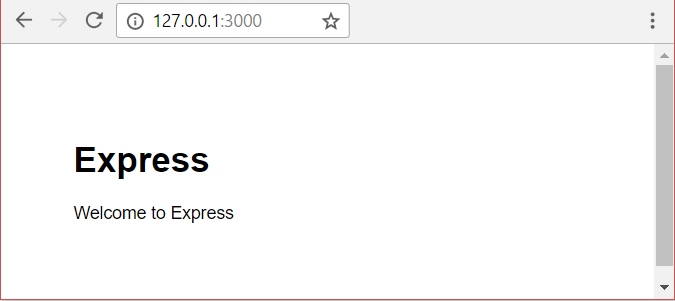
當我們開始介紹生成框架應用程式的文章時,我們將詳細討論生成的應用程式。
總結
現在,您已經在計算機上運行了一個 Node 開發環境,可以用來建立 Express Web 應用程式。您還了解了如何使用 npm 將 Express 匯入應用程式,以及如何使用 Express 應用程式生成器工具建立應用程式,然後執行它們。
在下一篇文章中,我們將開始學習一個教程,使用此環境和相關工具來構建一個完整的 Web 應用程式。
另請參閱
- 下載 頁面 (nodejs.org)
- 安裝 Express (expressjs.com)
- Express 應用程式生成器 (expressjs.com)
- 使用 Node.js 與 Windows 子系統 Linux (docs.microsoft.com)