表格樣式
設計 HTML 表格的外觀並不是世界上最光鮮的工作,但有時我們都必須做。本文提供了使 HTML 表格看起來更美觀的指南,並重點介紹了一些特定的表格樣式技術。
典型的 HTML 表格
讓我們從一個典型的 HTML 表格開始。我說典型 — 大多數 HTML 表格示例都是關於鞋子、天氣或員工的;我們決定透過將其與來自英國的著名朋克樂隊聯絡起來,使事情變得更加有趣。標記如下所示
<table>
  <caption>
    A summary of the UK's most famous punk bands
  </caption>
  <thead>
    <tr>
      <th scope="col">Band</th>
      <th scope="col">Year formed</th>
      <th scope="col">No. of Albums</th>
      <th scope="col">Most famous song</th>
    </tr>
  </thead>
  <tbody>
    <tr>
      <th scope="row">Buzzcocks</th>
      <td>1976</td>
      <td>9</td>
      <td>Ever fallen in love (with someone you shouldn't've)</td>
    </tr>
    <tr>
      <th scope="row">The Clash</th>
      <td>1976</td>
      <td>6</td>
      <td>London Calling</td>
    </tr>

    <!-- several other great bands -->

    <tr>
      <th scope="row">The Stranglers</th>
      <td>1974</td>
      <td>17</td>
      <td>No More Heroes</td>
    </tr>
  </tbody>
  <tfoot>
    <tr>
      <th scope="row" colspan="2">Total albums</th>
      <td colspan="2">77</td>
    </tr>
  </tfoot>
</table>
由於諸如 scope、<caption>、<thead>、<tbody> 等功能,表格標記得很好,易於設定樣式,並且可訪問。不幸的是,它在螢幕上呈現時看起來不好(在 punk-bands-unstyled.html 上檢視實際效果)。
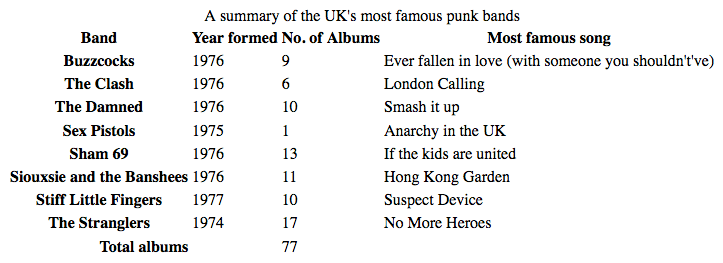
僅使用預設瀏覽器樣式,它看起來很擁擠,難以閱讀,而且很無聊。我們需要使用一些 CSS 來修復它。
樣式化表格
讓我們一起完成設定表格示例的樣式。
- 首先,建立 示例標記 的本地副本,下載兩張圖片 (noise 和 leopardskin),並將三個生成的的檔案放在本地計算機上的工作目錄中。
- 接下來,建立一個名為
style.css的新檔案,並將其儲存到與其他檔案相同的目錄中。 - 透過將以下 HTML 行放在
<head>中,將 CSS 連結到 HTML。html<link href="style.css" rel="stylesheet" />
間距和佈局
我們首先需要解決間距/佈局問題 — 預設的表格樣式非常擁擠!為此,將以下 CSS 新增到您的 style.css 檔案中。
/* spacing */

table {
  table-layout: fixed;
  width: 100%;
  border-collapse: collapse;
  border: 3px solid purple;
}

thead th:nth-child(1) {
  width: 30%;
}

thead th:nth-child(2) {
  width: 20%;
}

thead th:nth-child(3) {
  width: 15%;
}

thead th:nth-child(4) {
  width: 35%;
}

th,
td {
  padding: 20px;
}
需要注意的最重要的部分如下所示
table-layout的值為fixed通常是您在表格上設定的一個好主意,因為它使表格在預設情況下表現得更加可預測。通常,表格列的尺寸取決於其包含的內容,這會導致一些奇怪的結果。使用table-layout: fixed,您可以根據其標題的寬度調整列的大小,然後根據需要處理其內容。這就是我們使用thead th:nth-child(n)(:nth-child) 選擇器(“選擇在<thead>元素內的序列中作為<th>元素的第 n 個子元素”)選擇四個不同的標題併為其設定固定百分比寬度的原因。整列的寬度遵循其標題的寬度,為調整表格列的大小提供了一種好方法。Chris Coyier 在 固定表格佈局 中更詳細地討論了這種技術。我們將此與width的值為 100% 結合在一起,這意味著表格將填充放置它的任何容器,並且具有良好的響應能力(儘管它仍然需要做更多工作才能使其在窄螢幕寬度上看起來很好)。border-collapse的值為collapse是任何表格樣式工作的標準最佳實踐。預設情況下,當您在表格元素上設定邊框時,它們之間將會有間距,如下圖所示: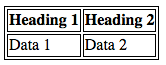 這樣看起來不太好(儘管這可能是您想要的樣式,誰知道呢?)。使用
 border-collapse: collapse;設定後,邊框會摺疊成一個,看起來好多了: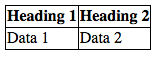
- 我們在整個表格周圍設定了一個
border,這是必需的,因為我們稍後會在表格標題和頁尾周圍設定一些邊框 — 當表格外部沒有邊框並且最終出現間隙時,它看起來真的很奇怪且不連貫。 - 我們在
<th>和<td>元素上設定了一些padding— 這給資料項提供了一些呼吸空間,使表格看起來更易讀。
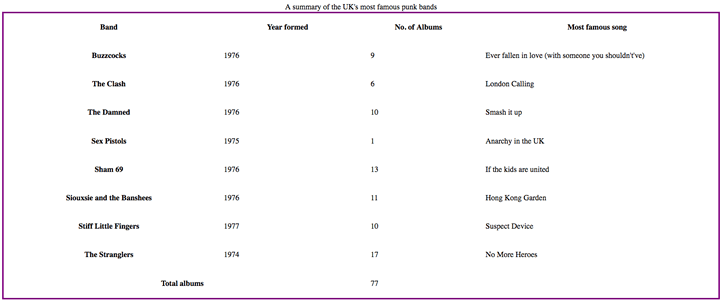
此時,我們的表格已經看起來好多了
一些簡單的排版
現在我們將對文字進行一些整理。
首先,我們在 Google Fonts 上找到了一種適合關於朋克樂隊的表格的字型。如果您願意,可以去那裡找到另一種;您只需要用 Google Fonts 提供的元素替換我們提供的 <link> 元素和自定義 font-family 宣告。
首先,將以下 <link> 元素新增到您的 HTML 頭部,位於您現有的 <link> 元素的正上方。
<link
  href="https://fonts.googleapis.com/css?family=Rock+Salt"
  rel="stylesheet"
  type="text/css" />
現在將以下 CSS 新增到您的 style.css 檔案中,位於之前新增的內容下方。
/* typography */

html {
  font-family: "helvetica neue", helvetica, arial, sans-serif;
}

thead th,
tfoot th {
  font-family: "Rock Salt", cursive;
}

th {
  letter-spacing: 2px;
}

td {
  letter-spacing: 1px;
}

tbody td {
  text-align: center;
}

tfoot th {
  text-align: right;
}
這裡沒有什麼特定於表格的東西;我們通常只是調整字型樣式以使其更易讀。
- 我們設定了一個全域性無襯線字型堆疊;這純粹是一個風格選擇。我們還在
<thead>和<tfoot>元素內的標題上設定了自定義字型,以呈現一種粗獷的朋克風格。 - 我們在標題和單元格上設定了一些
letter-spacing,因為我們覺得它有助於提高可讀性。同樣,這主要是一個風格選擇。 - 我們使
<tbody>內的表格單元格中的文字居中對齊,以便它們與標題對齊。預設情況下,單元格的text-align值為left,標題的值為center,但通常將它們設定為相同的對齊方式看起來更好。標題字型上的預設粗體權重足以區分它們的外觀。 - 我們使
<tfoot>內的標題右對齊,以便它在視覺上更好地與其資料點相關聯。
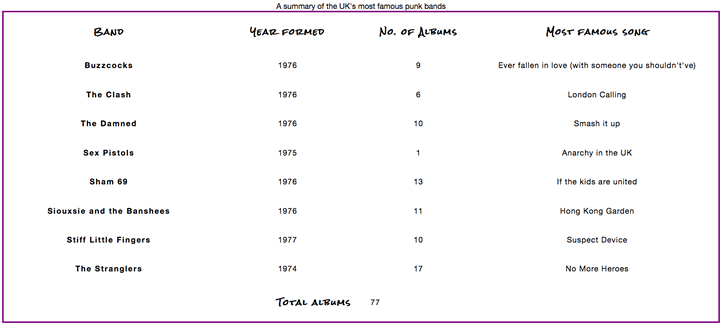
結果看起來更整潔了
圖形和顏色
現在進入圖形和顏色!由於表格充滿了朋克和態度,我們需要為其提供一些明亮的、引人注目的樣式以適合它。別擔心,您不必讓您的表格如此醒目 — 您可以選擇更微妙、更精緻的樣式。
首先,將以下 CSS 新增到您的 style.css 檔案中,同樣位於底部。
/* graphics and colors */

thead,
tfoot {
  background: url(leopardskin.jpg);
  color: white;
  text-shadow: 1px 1px 1px black;
}

thead th,
tfoot th,
tfoot td {
  background: linear-gradient(to bottom, rgb(0 0 0 / 10%), rgb(0 0 0 / 50%));
  border: 3px solid purple;
}
同樣,這裡沒有什麼特定於表格的東西,但值得注意一些事情。
我們在 <thead> 和 <tfoot> 上添加了一個 background-image,並將標題和頁尾中所有文字的 color 更改為白色(併為其提供了 text-shadow),以便它們可讀。您應該始終確保文字與背景形成鮮明的對比,以便它們可讀。
我們還在標題和頁尾中的 <th> 和 <td> 元素上添加了一個線性漸變,以營造出一種不錯的紋理,併為這些元素提供了明亮的紫色邊框。擁有多個巢狀元素非常有用,這樣您就可以將樣式疊加在一起。是的,我們可以使用多個背景影像將背景影像和線性漸變都放在 <thead> 和 <tfoot> 元素上,但我們決定將其分開,以有利於不支援多個背景影像或線性漸變的舊版瀏覽器。
斑馬條紋
我們想專門設立一個部分來向您展示如何實現 **斑馬條紋** — 交替的顏色行,使您更容易解析和閱讀表格中的不同資料行。將以下 CSS 新增到您的 style.css 檔案的底部。
/* zebra striping */

tbody tr:nth-child(odd) {
  background-color: #ff33cc;
}

tbody tr:nth-child(even) {
  background-color: #e495e4;
}

tbody tr {
  background-image: url(noise.png);
}

table {
  background-color: #ff33cc;
}
- 之前您看到了
:nth-child選擇器用於選擇特定的子元素。它也可以被賦予一個公式作為引數,以便它會選擇一系列元素。公式2n+1將選擇所有奇數編號的子元素(1、3、5 等),公式2n將選擇所有偶數編號的子元素(2、4、6 等)。我們在程式碼中使用了odd和even關鍵字,它們的作用與上述公式完全相同。在本例中,我們為奇數行和偶數行提供了不同的(鮮豔的)顏色。 - 我們還在所有正文行上添加了一個重複的背景瓷磚,這只是一些噪點(一個半透明的
.png,上面有一些視覺失真),以提供一些紋理。 - 最後,我們為整個表格提供了純色背景,以便不支援
:nth-child選擇器的瀏覽器仍然可以為其正文行提供背景。
這種色彩爆炸產生了以下外觀。
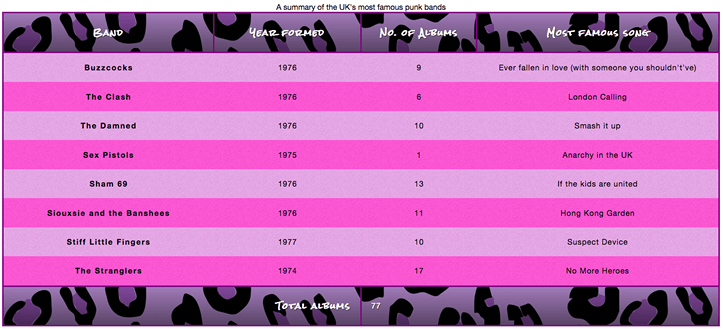
現在,這可能有點過頭,不合您的口味,但我們要說明的是,表格不必枯燥乏味且學術性。
設定標題的樣式
關於我們的表格,還有一件事要做 — 設定標題的樣式。為此,將以下內容新增到您的 style.css 檔案的底部。
/* caption */

caption {
  font-family: "Rock Salt", cursive;
  padding: 20px;
  font-style: italic;
  caption-side: bottom;
  color: #666;
  text-align: right;
  letter-spacing: 1px;
}
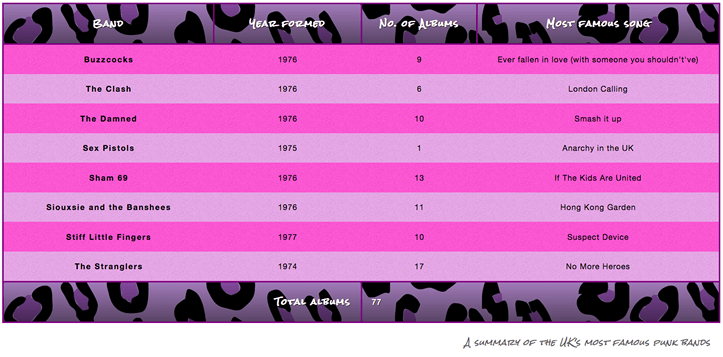
這裡沒有什麼特別之處,除了 caption-side 屬性,其值為 bottom。這會導致標題被定位在表格的底部,這與其他宣告一起為我們提供了最終外觀(在 punk-bands-complete.html 上檢視實際效果)。
表格樣式快速提示
在繼續之前,我們想為您提供一個快速列表,其中包含上面說明的最有用要點。
- 使您的表格標記儘可能簡單,並保持靈活性,例如,透過使用百分比,這樣設計更具響應能力。
- 使用
table-layout: fixed建立更可預測的表格佈局,允許您透過在標題 (<th>) 上設定width來輕鬆設定列寬。 - 使用
border-collapse: collapse使表格元素的邊框相互摺疊,產生更整潔、更容易控制的外觀。 - 使用
<thead>、<tbody>和<tfoot>將表格分解成邏輯塊,並提供額外的 CSS 應用位置,以便在需要時更輕鬆地將樣式疊加在一起。 - 使用斑馬條紋使交替行更易於閱讀。
- 使用
text-align對齊您的<th>和<td>文字,以使內容更整潔易懂。
測試您的技能!
您已閱讀完本文,但您還記得最重要的資訊嗎?在繼續之前,您可以找到一些進一步的測試以驗證您是否保留了這些資訊 - 請參見 測試您的技能:表格。
總結
現在我們已經完成了表格樣式的學習,我們需要其他事情來打發時間。下一篇文章探討了 除錯 CSS - 如何解決諸如佈局不符合預期或屬性未按預期應用的問題。這包括使用瀏覽器 DevTools 來尋找解決問題方法的資訊。