設定 Django 開發環境
現在您已經瞭解了 Django 的用途,我們將向您展示如何在 Windows、Linux (Ubuntu) 和 macOS 上設定和測試 Django 開發環境——無論您使用的是哪種常見的作業系統,本文都應該為您提供開始開發 Django 應用程式所需的內容。
| 先決條件 | 瞭解如何使用終端/命令列以及如何在開發計算機的作業系統上安裝軟體包的基本知識。 |
|---|---|
| 目標 | 在您的計算機上執行 Django (4.*) 的開發環境。 |
Django 開發環境概述
Django 使您能夠非常輕鬆地設定自己的計算機,以便您可以開始開發 Web 應用程式。本節解釋了開發環境為您提供了什麼,並概述了一些設定和配置選項。本文的其餘部分解釋了在 Ubuntu、macOS 和 Windows 上安裝 Django 開發環境的**推薦**方法,以及如何對其進行測試。
什麼是 Django 開發環境?
開發環境是您本地計算機上安裝的 Django,您可以在部署到生產環境之前使用它來開發和測試 Django 應用程式。
Django 本身提供的核心工具是一組用於建立和處理 Django 專案的 Python 指令碼,以及一個簡單的**開發 Web 伺服器**,您可以使用它在計算機的 Web 瀏覽器上測試本地(即在您的計算機上,而不是在外部 Web 伺服器上)Django Web 應用程式。
還有一些外圍工具通常構成開發環境的一部分,我們這裡將不介紹。這些包括諸如用於編輯程式碼的文字編輯器或 IDE、用於自動格式化的程式碼檢查工具等等。我們假設您已經安裝了文字編輯器。
Django 的設定選項有哪些?
Django 在安裝和配置方式以及位置方面非常靈活。Django 可以
- 安裝在不同的作業系統上。
- 從原始碼、Python 包索引 (PyPi) 以及在許多情況下從主機計算機的包管理器應用程式中安裝。
- 配置為使用多個數據庫之一,這些資料庫可能還需要單獨安裝和配置。
- 在主系統 Python 環境中或在單獨的 Python 虛擬環境中執行。
每個選項都需要稍微不同的配置和設定。以下小節解釋了您的一些選擇。在本文的其餘部分,我們將向您展示如何在少數幾個作業系統上設定 Django,並且在本文件的其餘部分將假設該設定。
注意:其他可能的安裝選項在 Django 官方文件中有所介紹。我們連結到下面的相關文件。
支援哪些作業系統?
Django Web 應用程式幾乎可以在任何可以執行 Python 3 程式語言的機器上執行:Windows、macOS、Linux/Unix、Solaris,僅舉幾例。幾乎任何計算機都應該具有在開發過程中執行 Django 所需的效能。
在本文中,我們將提供 Windows、macOS 和 Linux/Unix 的說明。
應該使用哪個版本的 Python?
您可以使用目標 Django 版本支援的任何 Python 版本。對於 Django 5.0,允許的版本是 Python 3.10 到 3.12(請參閱常見問題解答:安裝)。
Django 專案**建議**(並“正式支援”)使用支援的 Python 版本的最新可用版本。
我們可以在哪裡下載 Django?
有三個地方可以下載 Django
- Python 包儲存庫 (PyPi),使用pip 工具。這是獲取 Django 最新穩定版本的最佳方法。
- 使用來自您計算機的包管理器的版本。與作業系統捆綁在一起的 Django 發行版提供了一種熟悉的安裝機制。但是請注意,打包版本可能非常舊,並且只能安裝到系統 Python 環境中(這可能不是您想要的)。
- 從原始碼安裝。您可以從原始碼獲取並安裝 Django 的最新前沿版本。對於初學者不建議這樣做,但當您準備好開始回饋 Django 本身時需要這樣做。
本文展示瞭如何從 PyPi 安裝 Django,以獲取最新穩定版本。
哪個資料庫?
Django 正式支援 PostgreSQL、MariaDB、MySQL、Oracle 和 SQLite 資料庫,並且有一些社群庫為其他流行的 SQL 和 NoSQL 資料庫提供不同級別的支援。我們建議您為生產和開發選擇相同的資料庫(儘管 Django 使用其物件關係對映器 (ORM) 抽象了許多資料庫差異,但仍然存在潛在問題,最好避免)。
對於本文(以及本模組的大部分內容),我們將使用SQLite 資料庫,它將其資料儲存在一個檔案中。SQLite 旨在用作輕量級資料庫,並且無法支援高水平的併發性。但是,對於主要只讀的應用程式來說,它是一個極好的選擇。
注意:當您使用標準工具(django-admin)啟動網站專案時,Django 會預設配置為使用 SQLite。當您入門時,這是一個絕佳的選擇,因為它不需要任何額外的配置或設定。
在系統範圍內安裝還是在 Python 虛擬環境中安裝?
安裝 Python3 時,您會獲得一個由所有 Python3 程式碼共享的單個全域性環境。雖然您可以在環境中安裝任何您喜歡的 Python 包,但您一次只能安裝每個包的一個特定版本。
注意:安裝到全域性環境中的 Python 應用程式可能會相互衝突(例如,如果它們依賴於同一包的不同版本)。
如果將 Django 安裝到預設/全域性環境中,則您將只能在計算機上定位一個版本的 Django。如果您想建立新的網站(使用 Django 的最新版本),同時仍然維護依賴於舊版本的網站,這可能會成為問題。
因此,經驗豐富的 Python/Django 開發人員通常在獨立的**Python 虛擬環境**中執行 Python 應用程式。這使得可以在一臺計算機上擁有多個不同的 Django 環境。Django 開發團隊本身建議您使用 Python 虛擬環境!
本模組假設您已將 Django 安裝到虛擬環境中,我們將在下面向您展示如何操作。
安裝 Python 3
為了使用 Django,您必須在作業系統上安裝 Python 3。您還需要Python 包索引工具——pip3——它用於管理(安裝、更新和刪除)Django 和其他 Python 應用程式使用的 Python 包/庫。
本節簡要介紹瞭如何檢查存在哪些版本的 Python,以及根據需要安裝新版本的方法,適用於 Ubuntu Linux 20.04、macOS 和 Windows 10。
注意:根據您的平臺,您還可以從作業系統的包管理器或透過其他機制安裝 Python/pip。對於大多數平臺,您可以從https://python.club.tw/downloads/下載所需的安裝檔案,並使用相應的平臺特定方法安裝它們。
Ubuntu 22.04
Ubuntu Linux 22.04 LTS 預設包含 Python 3.10.12。您可以透過在 bash 終端中執行以下命令來確認這一點
python3 -V
# Output: Python 3.10.12
但是,您需要安裝 Python 3 包(包括 Django)的 Python 包索引工具 (pip3) **預設情況下不可用**。您可以使用以下命令在 bash 終端中安裝pip3
sudo apt install python3-pip
注意:Python 3.10 是Django 5.0 支援的最舊版本。對於本教程,您**無需**使用 Python 的最新版本,但如果您想使用,則網際網路上有說明。
macOS
macOS 預設不包含 Python 3(舊版本中包含 Python 2)。您可以透過在終端中執行以下命令來確認這一點
python3 -V
這將顯示 Python 版本號(表示已安裝 Python 3),或者顯示python3: command not found(表示未找到 Python 3)。
您可以輕鬆地從python.org安裝 Python 3(以及pip3 工具)
- 下載所需的安裝程式
- 轉到https://python.club.tw/downloads/macos/
- 下載與 Django 5.0 相容的最新支援版本的穩定版本。(在撰寫本文時,為 Python 3.11.8)。
- 使用Finder找到該檔案,然後雙擊包檔案。按照安裝提示操作。
現在,您可以透過再次執行python3 -V 並檢查 Python 版本號來確認安裝是否成功。
您也可以透過列出可用包來類似地檢查pip3 是否已安裝
pip3 list
Windows 10 或 11
Windows 預設不包含 Python,但您可以輕鬆地從python.org安裝它(以及pip3 工具)
- 下載所需的安裝程式
- 轉到https://python.club.tw/downloads/windows/
- 下載與 Django 5.0 相容的最新支援版本的穩定版本。(在撰寫本文時,為 Python 3.11.8)。
- 透過雙擊下載的檔案並按照安裝提示操作來安裝 Python
- 確保選中“將 Python 新增到 PATH”框。
然後,您可以透過在命令提示符中輸入以下文字來驗證是否已安裝 Python 3
py -3 -V
Windows 安裝程式預設包含pip3(Python 包管理器)。您可以列出已安裝的包,如下所示
py -3 -m pip list
注意:安裝程式應該設定執行上述命令所需的一切。但是,如果您收到一條訊息,提示找不到 Python,則可能是您忘記將其新增到系統路徑。您可以重新執行安裝程式,選擇“修改”,然後在第二頁上選中“將 Python 新增到環境變數”框。
呼叫 Python 3 和 pip3
您會注意到,在前面的部分中,我們使用不同的命令在不同的作業系統上呼叫 Python 3 和 pip。
如果您只安裝了 Python 3(而不是 Python 2),則可以在任何作業系統上使用裸命令python 和pip 來執行 Python 和 pip。如果您的系統允許這樣做,則在使用裸命令執行-V 時,您將獲得一個版本“3”字串,如下所示
python -V
pip -V
如果安裝了 Python 2,則要在 Linux/macOS 上使用版本 3,應在命令前加上python3 和pip3,在 Windows 上則應加上py -3 和py -3 -m pip
# Linux/macOS
python3 -V
pip3 -V

# Windows
py -3 -V
py -3 -m pip list
以下說明顯示了平臺特定的命令,因為它們適用於更多系統。
在 Python 虛擬環境中使用 Django
我們將用於建立虛擬環境的庫是virtualenvwrapper(Linux 和 macOS)和virtualenvwrapper-win(Windows),它們都使用virtualenv工具。包裝工具建立了一個一致的介面,用於在所有平臺上管理介面。
安裝虛擬環境軟體
Ubuntu 虛擬環境設定
安裝 Python 和 pip 後,您可以安裝virtualenvwrapper(其中包含virtualenv)。官方安裝指南可以在這裡找到這裡,或者按照以下說明操作。
使用pip3安裝工具
sudo pip3 install virtualenvwrapper
然後將以下幾行新增到 shell 啟動檔案末尾(這是您主目錄中名為.bashrc的隱藏檔案)。這些設定了虛擬環境應該儲存的位置、開發專案目錄的位置以及與該軟體包一起安裝的指令碼的位置
export WORKON_HOME=$HOME/.virtualenvs
export VIRTUALENVWRAPPER_PYTHON=/usr/bin/python3
export VIRTUALENVWRAPPER_VIRTUALENV_ARGS=' -p /usr/bin/python3 '
export PROJECT_HOME=$HOME/Devel
source /usr/local/bin/virtualenvwrapper.sh
注意:VIRTUALENVWRAPPER_PYTHON和VIRTUALENVWRAPPER_VIRTUALENV_ARGS變數指向 Python 3 的正常安裝位置,而source /usr/local/bin/virtualenvwrapper.sh指向virtualenvwrapper.sh指令碼的正常位置。如果在測試時virtualenv無法工作,則需要檢查的一件事是 Python 和指令碼是否位於預期位置(然後相應地更改啟動檔案)。
您可以使用命令which virtualenvwrapper.sh和which python3找到系統上的正確位置。
然後透過在終端中執行以下命令重新載入啟動檔案
source ~/.bashrc
此時,您應該會看到如下所示的一系列指令碼正在執行
virtualenvwrapper.user_scripts creating /home/ubuntu/.virtualenvs/premkproject
virtualenvwrapper.user_scripts creating /home/ubuntu/.virtualenvs/postmkproject
# …
virtualenvwrapper.user_scripts creating /home/ubuntu/.virtualenvs/preactivate
virtualenvwrapper.user_scripts creating /home/ubuntu/.virtualenvs/postactivate
virtualenvwrapper.user_scripts creating /home/ubuntu/.virtualenvs/get_env_details
現在,您可以使用mkvirtualenv命令建立一個新的虛擬環境。
macOS 虛擬環境設定
在 macOS 上設定virtualenvwrapper與在 Ubuntu 上幾乎完全相同(同樣,您可以按照官方安裝指南或以下說明操作)。
如所示,使用pip安裝virtualenvwrapper(並捆綁virtualenv)。
sudo pip3 install virtualenvwrapper
然後將以下幾行新增到 shell 啟動檔案末尾(這些行與 Ubuntu 中的相同)。如果您使用的是zsh shell,則啟動檔案將是您主目錄中名為.zshrc的隱藏檔案。如果您使用的是bash shell,則它將是名為.bash_profile的隱藏檔案。如果檔案尚不存在,則可能需要建立它。
export WORKON_HOME=$HOME/.virtualenvs
export VIRTUALENVWRAPPER_PYTHON=/usr/bin/python3
export PROJECT_HOME=$HOME/Devel
source /usr/local/bin/virtualenvwrapper.sh
注意:VIRTUALENVWRAPPER_PYTHON變數指向 Python 3 的正常安裝位置,而source /usr/local/bin/virtualenvwrapper.sh指向virtualenvwrapper.sh指令碼的正常位置。如果在測試時virtualenv無法工作,則需要檢查的一件事是 Python 和指令碼是否位於預期位置(然後相應地更改啟動檔案)。
例如,在 macOS 上的一次安裝測試最終需要在啟動檔案中新增以下幾行
export WORKON_HOME=$HOME/.virtualenvs
export VIRTUALENVWRAPPER_PYTHON=/Library/Frameworks/Python.framework/Versions/3.7/bin/python3
export PROJECT_HOME=$HOME/Devel
source /Library/Frameworks/Python.framework/Versions/3.7/bin/virtualenvwrapper.sh
您可以使用命令which virtualenvwrapper.sh和which python3找到系統上的正確位置。
然後透過在終端中執行以下呼叫重新載入啟動檔案
source ~/.bash_profile
此時,您可能會看到一系列指令碼正在執行(與 Ubuntu 安裝中的指令碼相同)。現在,您應該能夠使用mkvirtualenv命令建立一個新的虛擬環境。
注意:如果您在 Finder 中找不到要編輯的啟動檔案,也可以使用 nano 在終端中開啟它。
假設您使用的是 bash,則命令如下所示
cd ~  # Navigate to my home directory
ls -la #List the content of the directory. You should see .bash_profile
nano .bash_profile # Open the file in the nano text editor, within the terminal
# Scroll to the end of the file, and copy in the lines above
# Use Ctrl+X to exit nano, choose Y to save the file.
Windows 虛擬環境設定
安裝virtualenvwrapper-win比設定virtualenvwrapper更簡單,因為您無需配置工具儲存虛擬環境資訊的位置(有一個預設值)。您只需在命令提示符中執行以下命令即可
py -3 -m pip install virtualenvwrapper-win
現在,您可以使用mkvirtualenv命令建立一個新的虛擬環境
建立虛擬環境
安裝virtualenvwrapper或virtualenvwrapper-win後,在所有平臺上使用虛擬環境的方式都非常相似。
現在,您可以使用mkvirtualenv命令建立一個新的虛擬環境。當此命令執行時,您將看到環境正在設定(您看到的內容在各個平臺上略有不同)。命令完成後,新的虛擬環境將處於活動狀態——您會看到這一點,因為提示符的開頭將是括號中的環境名稱(下面我們展示了 Ubuntu 的情況,但 Windows/macOS 的最後一行類似)。
mkvirtualenv my_django_environment
您應該會看到類似以下的輸出
Running virtualenv with interpreter /usr/bin/python3
# …
virtualenvwrapper.user_scripts creating /home/ubuntu/.virtualenvs/t_env7/bin/get_env_details
(my_django_environment) ubuntu@ubuntu:~$
現在您位於虛擬環境中,可以安裝 Django 並開始開發。
注意:從現在起,在本文(以及本模組)中,請假設所有命令都在類似於我們上面設定的 Python 虛擬環境中執行。
使用虛擬環境
還有一些其他有用的命令您應該知道(在工具文件中還有更多,但這些是您經常使用的命令)
deactivate- 退出當前 Python 虛擬環境workon- 列出可用的虛擬環境workon name_of_environment- 啟用指定的 Python 虛擬環境rmvirtualenv name_of_environment- 刪除指定的環境。
安裝 Django
建立虛擬環境並呼叫workon進入後,您可以使用pip3安裝 Django。
# Linux/macOS
python3 -m pip install django~=4.2

# Windows
py -3 -m pip install django~=4.2
您可以透過執行以下命令測試 Django 是否已安裝(這只是測試 Python 是否可以找到 Django 模組)
# Linux/macOS
python3 -m django --version

# Windows
py -3 -m django --version
注意:如果上述 Windows 命令未顯示 django 模組存在,請嘗試
py -m django --version
在 Windows 中,Python 3指令碼透過在命令前加上py -3來啟動,儘管這可能因您的具體安裝而異。如果遇到任何命令問題,請嘗試省略-3修飾符。在 Linux/macOS 中,命令是python3。
警告:本文件的其餘部分使用Linux命令呼叫 Python 3(python3)。如果您在Windows上工作,請將此字首替換為:py -3
使用 Git 和 GitHub 進行原始碼管理
原始碼管理 (SCM) 和版本控制工具允許您可靠地儲存和恢復原始碼版本、嘗試更改以及在需要時在您的實驗和“已知良好程式碼”之間共享程式碼。
有許多不同的 SCM 工具,包括 git、Mercurial、Perforce、SVN(Subversion)、CVS(併發版本系統)等,以及 Bitbucket、GitHub 和 GitLab 等雲 SCM 託管源。在本教程中,我們將把我們的程式碼託管在GitHub上,這是最受歡迎的基於雲的原始碼託管服務之一,並使用git工具在本地管理我們的原始碼,並在需要時將其傳送到 GitHub。
注意:使用 SCM 工具是良好的軟體開發實踐!這些說明提供了 git 和 GitHub 的基本介紹。要了解更多資訊,請參閱學習 Git。
關鍵概念
Git(和 GitHub)使用儲存庫(“repo”)作為儲存程式碼的頂級“容器”,其中每個 repo 通常只包含一個應用程式或模組的原始碼。儲存庫可以是公開的,在這種情況下,程式碼對網際網路上的每個人都可見,也可以是私有的,在這種情況下,它們僅限於擁有組織或使用者帳戶。
所有工作都在 repo 中特定程式碼的“分支”上完成。當您想將某些更改備份到分支時,您可以建立一個“提交”,它會儲存自上次提交到當前分支以來的所有更改。
repo 使用名為“main”的預設分支建立。您可以使用 git 從該分支派生其他分支,這些分支最初包含原始分支的所有提交。您可以透過新增提交來分別發展分支,然後稍後在 GitHub 上使用“拉取請求”(PR)將更改從一個分支合併到另一個分支。您還可以使用 git 在本地計算機上的分支之間切換,例如,嘗試不同的操作。
除了分支之外,還可以建立任何分支上的標籤,並在以後恢復該分支上的那個點。
在 GitHub 上建立帳戶和儲存庫
首先,我們將在 GitHub 上建立一個免費帳戶。使用免費帳戶,您無法建立私有 repo,但您可以建立任意數量的公共儲存庫(“repo”)。然後,我們建立一個名為“django_local_library”的儲存庫,用於儲存本地圖書館網站,因為我們將在本教程的其餘部分中對其進行改進。
步驟如下:
- 訪問https://github.com/並建立一個帳戶。
- 登入後,點選頂部的工具欄中的+連結,然後選擇新建儲存庫。
- 填寫此表單中的所有欄位。雖然這些不是強制性的,但強烈建議您填寫。
- 輸入儲存庫名稱:“django_local_library”。
- 輸入新的儲存庫描述:“用 Django 編寫的本地圖書館網站”。
- 為儲存庫選擇“公開”(預設值)。
警告:這將使所有原始碼可見。請記住,除非儲存庫是私有的,否則不要在其中儲存憑據或其他敏感材料。
- 在新增 .gitignore選擇列表中選擇Python。
- 在新增許可證選擇列表中選擇您喜歡的許可證。MDN 在此示例中使用“知識共享零 1.0 通用”。
- 選中使用自述檔案初始化此儲存庫。
- 按建立儲存庫。將建立儲存庫,其中僅包含檔案
README.txt和.gitignore。
將 repo 克隆到您的本地計算機
現在儲存庫(“repo”)已在 GitHub 上建立,我們將希望將其克隆(複製)到我們的本地計算機
- 在 GitHub 上,點選綠色的程式碼按鈕。在“克隆”部分,選擇“HTTPS”選項卡,然後複製 URL。如果您使用的是儲存庫名稱“django_local_library”,則 URL 應類似於:
https://github.com/<your_git_user_id>/django_local_library.git。 - 為您的本地計算機安裝git(您可以在這裡找到不同平臺的版本)。
- 開啟命令提示符/終端,並使用您上面複製的 URL 克隆您的 repo這將在當前目錄中建立儲存庫。bash
git clone https://github.com/<your_git_user_id>/django_local_library.git - 導航到 repo 資料夾。bash
cd django_local_library
修改和同步更改
現在,我們將修改本地計算機上的.gitignore檔案,提交更改,並更新 GitHub 上的儲存庫。這是一個有用的更改,但主要是因為我們要向您展示如何從 GitHub 拉取更改、在本地進行更改,然後將其推送到 GitHub。
- 在命令提示符/終端中,我們首先“獲取”(獲取),然後拉取(獲取併合併到當前分支)來自 GitHub 的源的最新版本
注意:此步驟並非嚴格必要,因為我們剛剛克隆了原始碼並且知道它是最新的。但是,通常您應該在進行更改之前更新來自 GitHub 的原始碼。
“origin”是一個遠端,它表示原始碼所在 repo 的位置,“main”是分支。您可以使用命令:bashgit fetch origin main git pull origin maingit remote -v驗證 origin 是否是我們 GitHub 上的 repo。 - 接下來,我們檢出一個新分支來儲存我們的更改
bash
git checkout -b update_gitignorecheckout命令用於切換分支,使其成為當前工作分支。-b標誌表示我們打算建立一個名為“update_gitignore”的新分支,而不是選擇一個同名的現有分支。 - 開啟**.gitignore** 檔案,將以下幾行復制到檔案的底部,然後儲存。
# Text backup files
*.bak

# Database
*.sqlite3
請注意,.gitignore用於指示不應該由 Git 自動備份的檔案,例如臨時檔案和其他構建產物。 - 使用
add命令將所有更改的檔案(未被**.gitignore** 檔案忽略的檔案)新增到當前分支的“暫存區”。bashgit add -A - 使用
status命令檢查所有即將commit的檔案是否正確(您希望包含原始檔,而不是二進位制檔案、臨時檔案等)。它應該看起來有點像下面的列表。bash> git status On branch main Your branch is up-to-date with 'origin/update_gitignore'. Changes to be committed: (use "git reset HEAD <file>..." to unstage) modified: .gitignore - 確認無誤後,使用
commit命令將檔案提交到本地倉庫,並使用-m標誌指定簡潔明瞭的提交資訊。這相當於對更改進行籤核,並將其正式納入本地倉庫。bashgit commit -m ".gitignore: add .bak and .sqlite3" - 此時,遠端倉庫尚未更改。我們可以使用以下命令將
update_gitignore分支推送到“origin”倉庫(GitHub)。bashgit push origin update_gitignore - 返回您在 GitHub 上建立倉庫的頁面並重新整理頁面。應該會顯示一個橫幅,其中包含一個按鈕,如果您想“比較併發起拉取請求”剛剛上傳的分支,可以點選該按鈕。選擇該按鈕,然後按照說明建立併合並拉取請求。
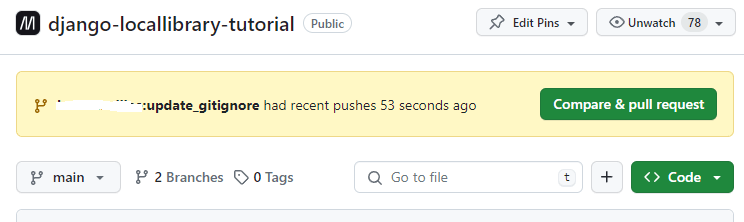 合併後,GitHub 上的倉庫的“main”分支將包含您對
.gitignore的更改。 - 隨著檔案發生變化,您可以繼續使用此新增/提交/推送迴圈來更新本地倉庫。
在下一個主題中,我們將使用此倉庫來儲存我們本地的圖書館網站原始碼。
其他 Python 工具
有經驗的 Python 開發人員可能會安裝其他工具,例如程式碼風格檢查器(幫助檢測程式碼中常見的錯誤)。
請注意,您應該使用 Django 感知型程式碼風格檢查器,例如 pylint-django,因為一些常見的 Python 程式碼風格檢查器(例如 pylint)會錯誤地報告 Django 為標準檔案生成的錯誤。
測試您的安裝
上面的測試有效,但不是很有趣。一個更有趣的測試是建立一個骨架專案,並檢視其工作情況。為此,首先在命令提示符/終端中導航到您要儲存 Django 應用的位置。為您的測試站點建立一個資料夾並導航到其中。
mkdir django_test
cd django_test
然後,您可以使用**django-admin** 工具建立一個名為“mytestsite”的新骨架站點,如所示。建立站點後,您可以導航到包含用於管理專案的main指令碼的資料夾,該指令碼稱為**manage.py**。
django-admin startproject mytestsite
cd mytestsite
我們可以使用**manage.py** 和runserver 命令從該資料夾中執行開發 Web 伺服器,如所示。
# Linux/macOS
python3 manage.py runserver

# Windows
py -3 manage.py runserver
注意:此時您可以忽略有關“未應用的遷移”的警告!
伺服器執行後,您可以透過在本地 Web 瀏覽器中導航到以下 URL 來檢視站點:http://127.0.0.1:8000/。您應該會看到一個如下所示的站點。
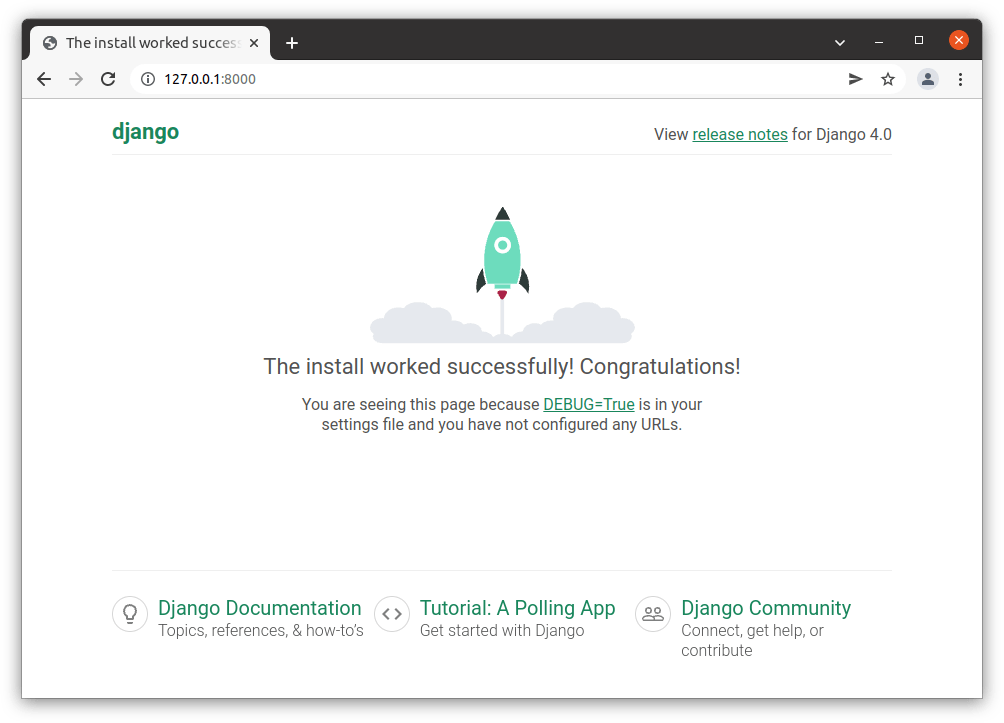
總結
現在您已經在計算機上啟動並運行了一個 Django 開發環境。
在測試部分,您還簡要了解了如何使用django-admin startproject 建立新的 Django 網站,以及如何使用開發 Web 伺服器(python3 manage.py runserver)在瀏覽器中執行它。在下一篇文章中,我們將擴充套件此過程,構建一個簡單但完整的 Web 應用程式。
另請參閱
- 快速安裝指南(Django 文件)
- 如何安裝 Django —完整指南(Django 文件)— 還介紹瞭如何刪除 Django
- 如何在 Windows 上安裝 Django(Django 文件)