如何使用 GitHub Pages?
GitHub 是一個“社交編碼”網站。它允許您上傳程式碼庫,以便在 Git **版本控制系統** 中進行儲存。然後,您可以協作開發程式碼專案,並且該系統預設是開源的,這意味著世界上任何人都可以找到您的 GitHub 程式碼,使用它、學習它並改進它。您也可以對其他人的程式碼執行相同操作!本文提供了有關使用 GitHub 的 gh-pages 功能釋出內容的基本指南。
釋出內容
GitHub 是一個非常重要和有用的社群,值得參與其中,Git/GitHub 是一個非常流行的 版本控制系統 - 大多數科技公司現在都在其工作流程中使用它。GitHub 擁有一個非常有用的功能,稱為 GitHub Pages,它允許您將網站程式碼釋出到網上。
基本 GitHub 設定
- 首先,在您的機器上 安裝 Git。這是 GitHub 所依賴的底層版本控制系統軟體。
- 接下來,註冊 GitHub 帳戶。這簡單易行。
- 註冊完畢後,使用您的使用者名稱和密碼登入 github.com。
準備您的程式碼以供上傳
您可以在 GitHub 儲存庫中儲存您喜歡的任何程式碼,但是為了充分利用 GitHub Pages 功能,您的程式碼應結構為典型的網站,例如,主要入口點是一個名為 index.html 的 HTML 檔案。
在繼續之前,您需要做的另一件事是將您的程式碼目錄初始化為 Git 儲存庫。為此,請執行以下操作
- 將命令列指向您的
test-site目錄(或您用於包含網站的目錄的任何名稱)。為此,請使用cd命令(即“change directory”)。如果您將網站放在桌面上的名為test-site的目錄中,則您將鍵入以下內容bashcd Desktop/test-site - 當命令列指向您的網站目錄內部時,鍵入以下命令,該命令告訴
git工具將該目錄轉換為 Git 儲存庫bashgit init
關於命令列介面的補充說明
將您的程式碼上傳到 GitHub 的最佳方式是透過命令列 - 這是一個視窗,您可以在其中鍵入命令來執行諸如建立檔案和執行程式等操作,而不是在使用者介面中單擊。它看起來像這樣
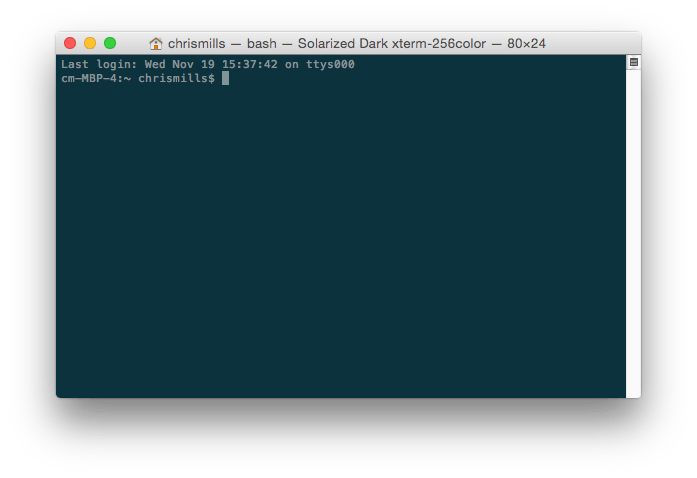
注意:如果您對命令列感到不舒服,也可以考慮使用 Git 圖形使用者介面 來完成相同的工作。
每個作業系統都帶有命令列工具
- Windows:可以透過按 Windows 鍵、鍵入命令提示符並從出現的列表中選擇它來訪問命令提示符。請注意,Windows 具有與 Linux 和 macOS 不同的命令約定,因此以下命令可能在您的機器上有所不同。
- macOS:可以在應用程式 > 實用工具中找到終端。
- Linux:通常可以使用Ctrl + Alt + T調出終端。如果這不起作用,請在應用程式欄或選單中查詢終端。
這在剛開始可能看起來有點可怕,但別擔心 - 您很快就會掌握基礎知識。您透過在終端中鍵入命令並按 Enter 鍵來告訴計算機執行某些操作,如上所示。
為您的程式碼建立儲存庫
- 接下來,您需要為您的檔案建立一個新的儲存庫。單擊 GitHub 主頁右上角的加號 (+),然後選擇新建儲存庫。
- 在此頁面上的儲存庫名稱框中,輸入您的程式碼儲存庫的名稱,例如my-repository。
- 還要填寫描述以說明您的儲存庫將包含什麼內容。您的螢幕應如下所示:
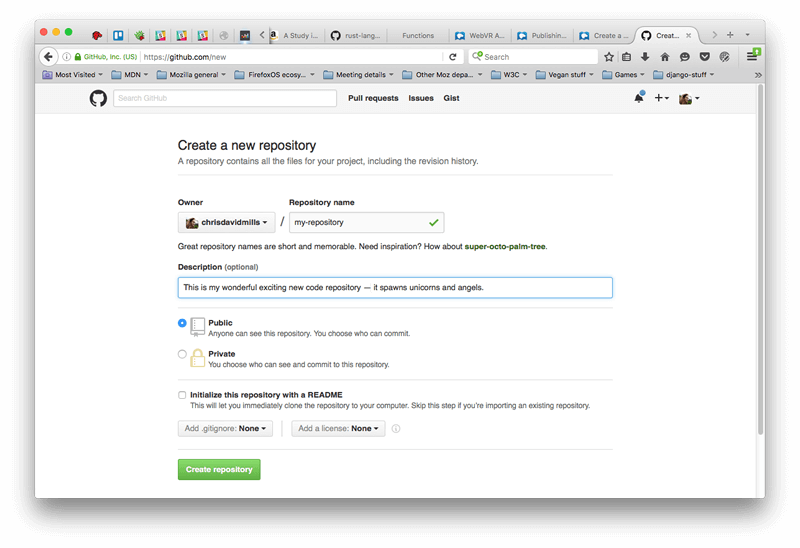
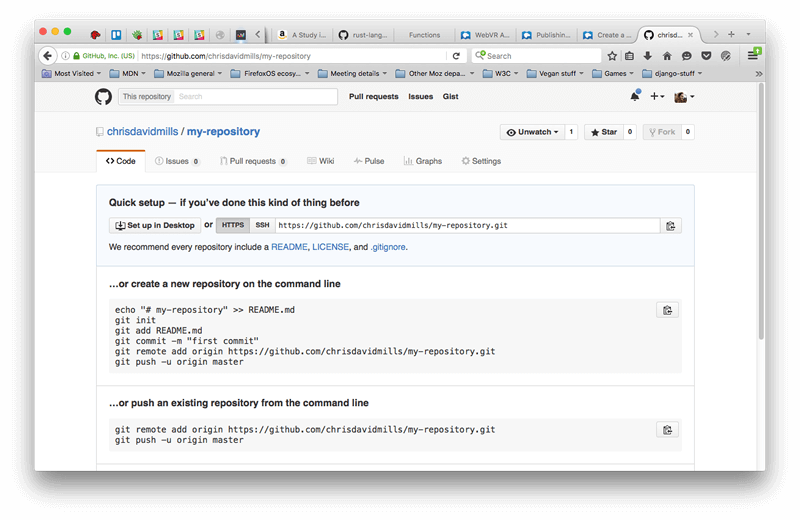
- 單擊建立儲存庫;這應帶您進入以下頁面:
將您的檔案上傳到 GitHub
- 在當前頁面上,您對...或從命令列推送現有儲存庫部分感興趣。您應該看到此部分中列出了兩行程式碼。複製第一行的全部內容,將其貼上到命令列中,然後按 Enter 鍵。該命令應如下所示bash
git remote add origin https://github.com/chrisdavidmills/my-repository.git - 接下來,鍵入以下兩個命令,在每個命令後按 Enter 鍵。這些命令準備將程式碼上傳到 GitHub,並要求 Git 管理這些檔案。bash
git add --all git commit -m 'adding my files to my repository' - 最後,透過轉到您正在使用的 GitHub 網頁並進入終端中我們看到的...或從命令列推送現有儲存庫部分中的兩個命令中的第二個,將程式碼推送到 GitHubbash
git push -u origin main - 現在,您需要為您的儲存庫開啟 GitHub Pages。為此,請從您的儲存庫主頁中選擇設定,然後從左側的側邊欄中選擇Pages。在源下方,選擇“main”分支。該頁面應重新整理。
- 再次轉到 GitHub Pages 部分,您應該看到類似於“您的站點已準備好在
https://xxxxxx上釋出”的文字。 - 如果您單擊此 URL,您應該會轉到示例的即時版本,前提是主頁名為
index.html- 它會預設轉到此入口點。如果您的網站的入口點名為其他名稱,例如myPage.html,則您需要轉到https://xxxxxx/myPage.html。
更多 GitHub 知識
如果您想對您的測試站點進行更多更改並將其上傳到 GitHub,您需要像以前一樣對您的檔案進行更改。然後,您需要輸入以下命令(在每個命令後按 Enter 鍵)將這些更改推送到 GitHub
git add --all
git commit -m 'another commit'
git push
您可以將另一個提交替換為更合適的描述,以描述您剛剛做出的更改。
我們只是觸及了 Git 的表面。要了解更多資訊,請檢視我們的 Git 和 GitHub 頁面。