網頁表單樣式
在之前的幾篇文章中,我們展示瞭如何在 HTML 中建立網頁表單。現在,我們將展示如何在 CSS 中為它們設定樣式。
表單小部件樣式方面的挑戰
歷史
1995 年,HTML 2 規範 引入了表單控制元件(也稱為“表單小部件”或“表單元素”)。但 CSS 直到 1996 年末才釋出,而且直到幾年後才被大多數瀏覽器支援;因此,在此期間,瀏覽器依賴於底層作業系統來渲染表單小部件。
即使有了 CSS,瀏覽器供應商最初也不願使表單元素可樣式化,因為使用者已經習慣了各自瀏覽器的外觀。但情況已經發生了變化,現在表單小部件大多是可樣式化的,但也有一些例外。
小部件型別
易於樣式化
<form><fieldset>和<legend>- 單行文字
<input>(例如型別文字、url、電子郵件),除了<input type="search">。 - 多行
<textarea> - 按鈕(
<input>和<button>兩種) <label><output>
難以樣式化
- 複選框和單選按鈕
<input type="search">
文章 高階表單樣式 展示瞭如何對這些進行樣式化。
具有內部元件的元素無法僅用 CSS 進行樣式化
<input type="color">- 與日期相關的控制元件,例如
<input type="datetime-local"> <input type="range"><input type="file">- 參與建立下拉小部件的元素,包括
<select>、<option>、<optgroup>和<datalist>。 <progress>和<meter>
例如,日期選擇器日曆和 <select> 上的按鈕(單擊時顯示選項列表)無法僅使用 CSS 進行樣式化。
文章 高階表單樣式 和 如何構建自定義表單控制元件 描述瞭如何對這些進行樣式化。
注意: 一些專有的 CSS 偽元素,例如 ::-moz-range-track,能夠對這些內部元件進行樣式化,但這些在瀏覽器之間不一致,因此不太可靠。我們稍後會提到這些。
簡單表單小部件的樣式
字型和文字
CSS 字型和文字功能可以輕鬆地與任何小部件一起使用(是的,您可以在表單小部件中使用 @font-face)。但是,瀏覽器的行為通常不一致。預設情況下,一些小部件不會從其父元素繼承 font-family 和 font-size。許多瀏覽器使用系統的預設外觀。為了使表單的外觀與您內容的其餘部分保持一致,您可以將以下規則新增到您的樣式表中
button,
input,
select,
textarea {
  font-family: inherit;
  font-size: 100%;
}
inherit 屬性值會導致屬性值與父元素屬性的計算值匹配;繼承父元素的值。
下面的螢幕截圖顯示了差異。左側是 <input type="text">、<input type="date">、<select>、<textarea>、<input type="submit"> 和 <button> 在 macOS 上的 Chrome 中的預設渲染,使用平臺的預設字型樣式。右側是相同的元素,應用了我們上面的樣式規則。
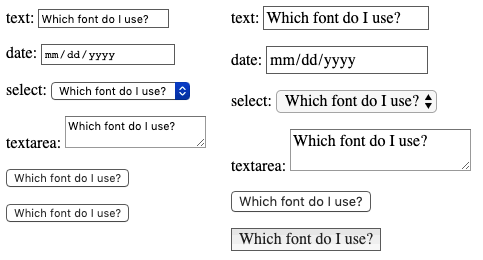
預設值在許多方面有所不同。繼承應該將它們的字型更改為父元素的字體系列——在本例中,是父容器的預設襯線字型。它們都這樣做了,但有一個奇怪的例外——<input type="submit"> 在 Chrome 中沒有從父段落繼承。相反,它使用 font-family: system-ui。這是使用 <button> 元素而不是等效輸入型別的另一個原因!
關於表單是否應該使用系統預設樣式或自定義樣式(旨在與您的內容匹配)存在很多爭論。這個決定由您作為網站或 Web 應用程式的設計者來決定。
盒子大小
所有文字欄位都完全支援與 CSS 盒模型相關的每個屬性,例如 width、height、padding、margin 和 border。但是,如前所述,瀏覽器在顯示這些小部件時依賴於系統預設樣式。您需要決定如何將它們與您的內容融合在一起。如果您想保留小部件的原生外觀和感覺,那麼如果您想賦予它們一致的大小,您將面臨一些困難。
這是因為每個小部件都有自己的邊框、填充和邊距規則。 要使幾個不同的視窗小部件具有相同的大小,可以使用 box-sizing 屬性以及其他屬性的一些一致值
input,
textarea,
select,
button {
  width: 150px;
  padding: 0;
  margin: 0;
  box-sizing: border-box;
}
在下面的螢幕截圖中,左列顯示了 <input type="radio">、<input type="checkbox">、<input type="range">、<input type="text">、<input type="date">、<select>、<textarea>、<input type="submit"> 和 <button> 的預設渲染。另一方面,右列顯示了應用了我們上面的規則的相同元素。注意,這使我們能夠確保所有元素都佔據相同的空間,儘管平臺為每種型別的視窗小部件設定了預設規則。
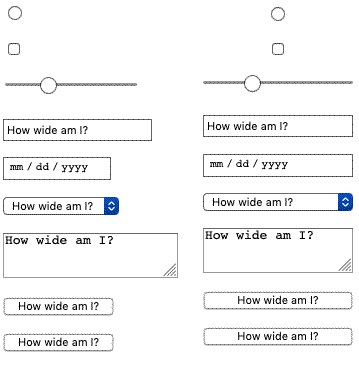
螢幕截圖可能無法顯示的是,單選按鈕和複選框控制元件仍然看起來一樣,但它們在 width 屬性提供的 150 畫素的水平空間中居中。其他瀏覽器可能不會將小部件居中,但它們確實會遵守分配的空間。
圖例放置
<legend> 元素可以進行樣式化,但控制其放置可能有點棘手。預設情況下,它始終位於其 <fieldset> 父元素的頂部邊框上方,靠近左上角。要將其放置在其他位置,例如在 fieldset 中的某個位置或靠近左下角,您需要依賴於定位。
以以下示例為例
要以這種方式定點陣圖例,我們使用了以下 CSS(出於簡潔起見,刪除了其他宣告)
fieldset {
  position: relative;
}

legend {
  position: absolute;
  bottom: 0;
  right: 0;
}
<fieldset> 也需要定位,以便 <legend> 相對於它定位(否則 <legend> 將相對於 <body> 定位)。
<legend> 元素對於可訪問性非常重要——它將被輔助技術作為 fieldset 內每個表單元素的標籤的一部分進行朗讀——但使用像上面這樣的技術是可以的。圖例內容仍然會以相同的方式朗讀;只是視覺位置發生了變化。
注意: 您也可以使用 transform 屬性來幫助您定位 <legend>。但是,當您使用例如 transform: translateY(); 定位它時,它會移動,但在 <fieldset> 邊框中留下了難看的間隙,這很難消除。
一個具體的樣式示例
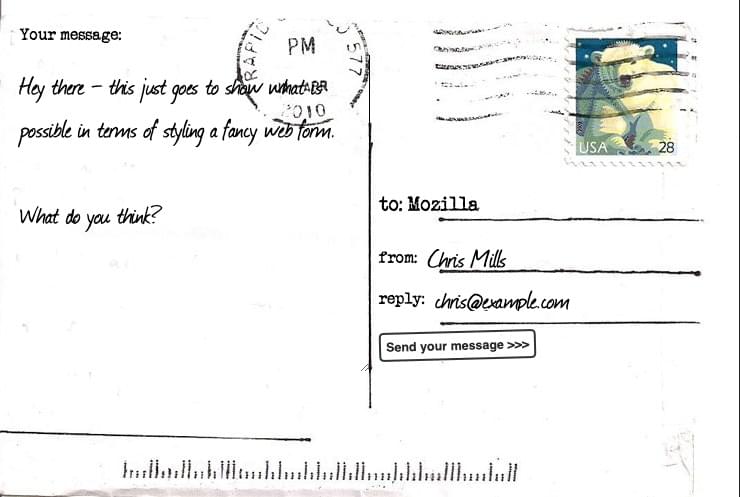
讓我們看看如何對 HTML 表單進行樣式化的具體示例。我們將構建一個外觀奇特的“明信片”聯絡表單;此處檢視完成版本.
如果您想按照此示例操作,請製作 postcard-start.html 檔案 的本地副本,並按照以下說明操作。
HTML
HTML 只是比我們在 本指南的第一篇文章 中使用的示例稍微複雜一些;它只有一些額外的 ID 和標題。
<form>
  <h1>to: Mozilla</h1>

  <div id="from">
    <label for="name">from:</label>
    <input type="text" id="name" name="user_name" />
  </div>

  <div id="reply">
    <label for="mail">reply:</label>
    <input type="email" id="mail" name="user_email" />
  </div>

  <div id="message">
    <label for="msg">Your message:</label>
    <textarea id="msg" name="user_message"></textarea>
  </div>

  <div class="button">
    <button type="submit">Send your message</button>
  </div>
</form>
將以上程式碼新增到 HTML 的 body 中。
組織您的資產
這就是樂趣開始的地方!在開始編碼之前,我們需要三個額外的資產
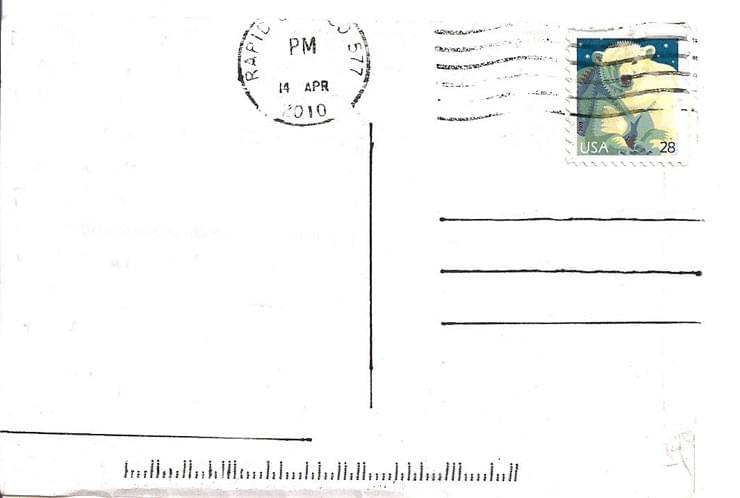
- 明信片背景——下載此影像並將其儲存到與您的工作 HTML 檔案相同的目錄中。
- 打字機字型:dafont.com 上的“Mom's Typewriter”字型——將 TTF 檔案下載到與上面相同的目錄中。
- 手繪字型:dafont.com 上的“Journal”字型——將 TTF 檔案下載到與上面相同的目錄中。
您的字型需要在開始之前進行更多處理
- 轉到 fontsquirrel.com 的 Webfont Generator。
- 使用表單上傳您的兩個字型檔案並生成一個 Web 字型工具包。將工具包下載到您的計算機。
- 解壓縮提供的 zip 檔案。
- 在解壓縮的內容中,您會找到一些字型檔案(在撰寫本文時,兩個
.woff檔案和兩個.woff2檔案;它們將來可能會有所不同。)將這些檔案複製到名為 fonts 的目錄中,與之前相同的目錄中。我們使用每個字型的兩個不同檔案來最大限度地提高瀏覽器相容性;有關更多資訊,請參閱我們的 Web 字型 文章。
CSS
現在我們可以深入研究示例的 CSS。將下面顯示的所有程式碼塊依次新增到 <style> 元素中。
整體佈局
首先,我們透過定義 @font-face 規則以及對 <body> 和 <form> 元素設定的所有基本樣式來進行準備。如果 fontsquirrel 的輸出與我們上面描述的不同,您可以在下載的 Web 字型工具包中的 stylesheet.css 檔案中找到正確的 @font-face 塊(您需要用它們替換下面的 @font-face 塊,並更新到字型檔案的路徑)
@font-face {
  font-family: "handwriting";
  src:
    url("fonts/journal-webfont.woff2") format("woff2"),
    url("fonts/journal-webfont.woff") format("woff");
  font-weight: normal;
  font-style: normal;
}

@font-face {
  font-family: "typewriter";
  src:
    url("fonts/momot___-webfont.woff2") format("woff2"),
    url("fonts/momot___-webfont.woff") format("woff");
  font-weight: normal;
  font-style: normal;
}

body {
  font: 1.3rem sans-serif;
  padding: 0.5em;
  margin: 0;
  background: #222;
}

form {
  position: relative;
  width: 740px;
  height: 498px;
  margin: 0 auto;
  padding: 1em;
  box-sizing: border-box;
  background: #fff url(background.jpg);

  /* we create our grid */
  display: grid;
  grid-gap: 20px;
  grid-template-columns: repeat(2, 1fr);
  grid-template-rows: 10em 1em 1em 1em;
}
注意,我們使用了一些 CSS 網格 和 Flexbox 來佈局表單。使用它,我們可以輕鬆地定位我們的元素,包括標題和所有表單元素
h1 {
  font:
    1em "typewriter",
    monospace;
  align-self: end;
}

#message {
  grid-row: 1 / 5;
}

#from,
#reply {
  display: flex;
}
標籤和控制元件
現在我們可以開始處理表單元素本身。首先,讓我們確保 <label> 使用正確的字型。
label {
  font:
    0.8em "typewriter",
    sans-serif;
}
文字欄位需要一些通用的規則。換句話說,我們刪除它們的 borders 和 backgrounds,並重新定義它們的 padding 和 margin
input,
textarea {
  font:
    1.4em/1.5em "handwriting",
    cursive,
    sans-serif;
  border: none;
  padding: 0 10px;
  margin: 0;
  width: 80%;
  background: none;
}
當這些欄位中的一個獲得焦點時,我們使用淺灰色透明背景突出顯示它們(對於可用性和鍵盤可訪問性,始終擁有焦點樣式非常重要)
input:focus,
textarea:focus {
  background: rgb(0 0 0 / 10%);
  border-radius: 5px;
}
現在我們的文字欄位已經完成,我們需要調整單行和多行文字欄位的顯示以匹配,因為它們使用預設值通常看起來不一樣。
調整文字區域
<textarea> 元素預設渲染為內聯塊元素。這裡有兩個重要的屬性:resize 和 overflow。雖然我們的設計是固定大小的,我們可以使用 resize 屬性來阻止使用者調整多行文字欄位的大小,但最好不要阻止使用者調整 textarea 的大小,如果他們願意的話。使用 overflow 屬性可以使欄位在不同瀏覽器中的渲染更加一致。一些瀏覽器預設值為 auto,而另一些則預設值為 scroll。在我們的例子中,最好確保每個人都使用 auto
textarea {
  display: block;

  padding: 10px;
  margin: 10px 0 0 -10px;
  width: 100%;
  height: 90%;

  border-right: 1px solid;

  /* resize  : none; */
  overflow: auto;
}
設定提交按鈕樣式
<button> 元素用 CSS 設定樣式非常方便,您可以隨意操作,甚至可以使用 偽元素
button {
  padding: 5px;
  font: bold 0.6em sans-serif;
  border: 2px solid #333;
  border-radius: 5px;
  background: none;
  cursor: pointer;
  transform: rotate(-1.5deg);
}

button:after {
  content: " >>>";
}

button:hover,
button:focus {
  background: #000;
  color: #fff;
}
最終結果
測試您的技能
您已閱讀完本文,但您能記住最重要的資訊嗎?在您繼續之前,您可以進行一些進一步的測試,以驗證您是否保留了這些資訊 - 請檢視 測試您的技能:樣式基礎。
總結
如您所見,只要我們想使用文字欄位和按鈕構建表單,就可以輕鬆地使用 CSS 對其進行樣式設定。在 下一篇文章 中,我們將看到如何處理屬於“糟糕”和“醜陋”類別的表單小部件。