處理檔案
一個網站由許多檔案組成:文字內容、程式碼、樣式表、媒體內容等等。當你構建網站時,你需要將這些檔案組裝成一個合理的結構,儲存在你的本地計算機上,確保它們能夠相互通訊,並在最終上傳到伺服器之前使所有內容看起來都正確。檔案處理討論了一些你應該注意的問題,以便你可以為你的網站設定一個合理的資料夾結構。
您的網站應儲存在計算機上的哪個位置?
當你正在本地計算機上開發網站時,你應該將所有相關檔案儲存在一個單獨的資料夾中,該資料夾反映了伺服器上已釋出網站的檔案結構。這個資料夾可以放在任何你想要的地方,但你應該把它放在一個易於查詢的地方,例如你的桌面、主資料夾或硬碟的根目錄。
- 選擇一個位置來儲存你的網站專案。在你選擇的位置內,建立一個名為
web-projects(或類似名稱)的新資料夾。這將是所有網站專案存放的地方。 - 在這個第一個資料夾內,建立另一個資料夾來儲存你的第一個網站。將其命名為
test-site(或更具創意的名稱)。
關於大小寫和空格的說明
你會注意到,在本文中,我們要求你將資料夾和檔名全部使用小寫字母且不包含空格。這是因為
- 許多計算機,特別是 Web 伺服器,都是區分大小寫的。例如,如果你將影像放在網站上的
test-site/MyImage.jpg,然後在另一個檔案中嘗試呼叫該影像為test-site/myimage.jpg,它可能無法工作。 - 在檔名中使用空格會產生很多問題
- 當你在終端中呼叫命令時,你必須用引號括住包含空格的檔名,否則路徑將被解釋為兩個單獨的專案。
- 一些程式語言(例如 Python)如果這些檔案是要匯入的模組,則無法很好地處理檔名中的空格。
檔名也會對映到 URL。例如,如果你的伺服器服務目錄的根目錄下有一個名為my_file.html的檔案,那麼大多數 Web 伺服器的預設行為通常可以透過https://example.com/my_file.html訪問它。一些伺服器會將檔名中的空格替換為“%20”(URL 中空格的字元程式碼),如果它們假設檔名和 URL 完全匹配,這可能會在某些伺服器端邏輯中產生細微的錯誤。
建議使用連字元而不是下劃線來分隔單詞:my-file.html與my_file.html。 Google 搜尋引擎將連字元視為單詞分隔符,但不會將下劃線視為單詞分隔符。這可以透過配置伺服器將下劃線替換為連字元來解決,但這需要額外的操作,並且檔名和 URL 出現差異時更容易出錯。
由於這些原因,最好養成使用小寫字母、不包含空格且使用連字元分隔單詞的資料夾和檔名書寫習慣,至少在你瞭解自己在做什麼之前。這樣,你以後遇到的問題就會更少。
您的網站應採用什麼結構?
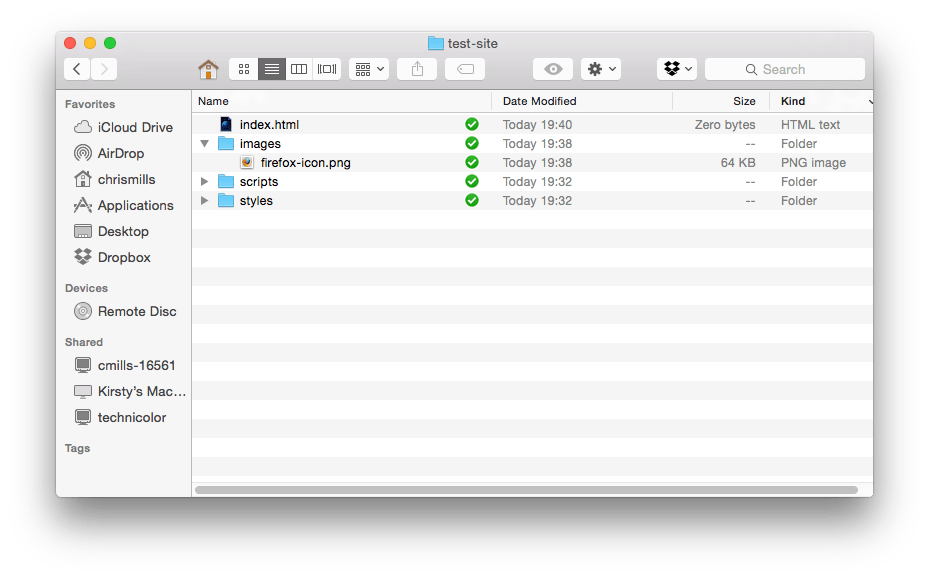
接下來,讓我們看看我們的測試站點應該具有什麼結構。在任何我們建立的網站專案中,最常見的內容是 index HTML 檔案以及用於包含影像、樣式檔案和指令碼檔案的資料夾。現在讓我們建立這些檔案。
index.html:此檔案通常包含你的主頁內容,即人們首次訪問你的網站時看到的文字和影像。使用你的文字編輯器,建立一個名為index.html的新檔案,並將其儲存在你的test-site資料夾內。images資料夾:此資料夾將包含你在網站上使用的所有影像。在你的test-site資料夾內建立一個名為images的資料夾。styles資料夾:此資料夾將包含用於設定內容樣式的 CSS 程式碼(例如,設定文字和背景顏色)。在你的test-site資料夾內建立一個名為styles的資料夾。scripts資料夾:此資料夾將包含用於向網站新增互動功能的所有 JavaScript 程式碼(例如,單擊時載入資料的按鈕)。在你的test-site資料夾內建立一個名為scripts的資料夾。
注意:在 Windows 計算機上,你可能無法看到檔名,因為 Windows 預設情況下啟用了名為隱藏已知檔案型別的副檔名的選項。通常,你可以透過進入 Windows 資源管理器,選擇資料夾選項…選項,取消選中隱藏已知檔案型別的副檔名複選框,然後單擊確定來關閉此選項。有關涵蓋你所用 Windows 版本的更具體資訊,你可以在網上搜索。
檔案路徑
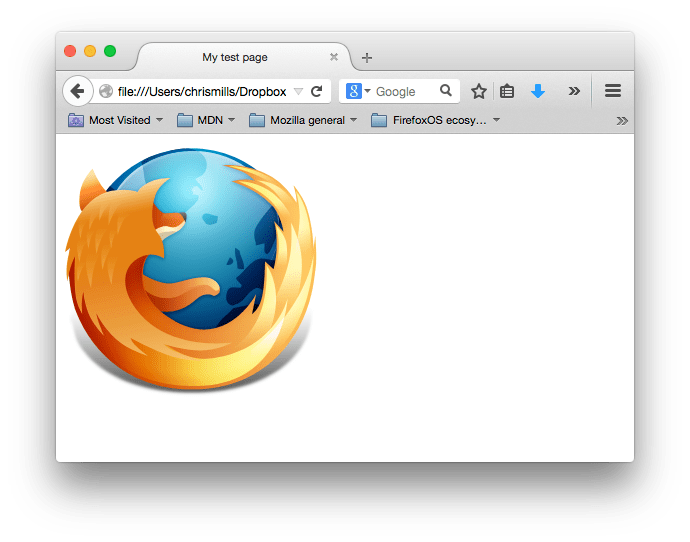
為了使檔案能夠相互通訊,你必須在它們之間提供一個檔案路徑——基本上是一條路線,以便一個檔案知道另一個檔案在哪裡。為了演示這一點,我們將在index.html檔案中插入一些 HTML 程式碼,並使其顯示你在文章"你的網站會是什麼樣子?"中選擇的影像。或者,你可以選擇你現有的影像(在你的計算機上或從網路上),並在以下步驟中使用它。
- 將你之前選擇的影像複製到你的
images資料夾中。 - 開啟你的
index.html檔案,並將以下程式碼按原樣插入到檔案中。現在不用擔心它的含義——我們將在本系列的後面更詳細地研究這些結構。html<!doctype html> <html lang="en-US"> <head> <meta charset="utf-8" /> <meta name="viewport" content="width=device-width" /> <title>My test page</title> </head> <body> <img src="" alt="My test image" /> </body> </html> <img src="" alt="My test image">行是將影像插入頁面的 HTML 程式碼。我們需要告訴 HTML 影像在哪裡。影像位於images目錄內,該目錄與index.html位於同一目錄中。為了從index.html到我們的影像遍歷檔案結構,我們需要的檔案路徑是images/your-image-filename。例如,我們的影像名為firefox-icon.png,因此檔案路徑為images/firefox-icon.png。- 將檔案路徑插入到
src=""程式碼的雙引號之間。 - 將
alt屬性的內容更改為你包含的影像的描述。在本例中,alt="Firefox logo: flaming fox wrapping the world"。 - 儲存你的 HTML 檔案,然後在你的 Web 瀏覽器中載入它(雙擊該檔案)。你應該會看到你的新網頁顯示你的影像!
一些檔案路徑的一般規則
- 要連結到與呼叫 HTML 檔案位於同一目錄中的目標檔案,只需使用檔名,例如
my-image.jpg。 - 要引用子目錄中的檔案,請在路徑前面加上目錄名,再加上正斜槓,例如
subdirectory/my-image.jpg。 - 要連結到呼叫 HTML 檔案上方目錄中的目標檔案,請寫兩個點。例如,如果
index.html位於test-site的子資料夾內,而my-image.jpg位於test-site內,則可以使用../my-image.jpg從index.html引用my-image.jpg。 - 你可以根據需要組合這些路徑,例如
../subdirectory/another-subdirectory/my-image.jpg。
目前,這就是你需要了解的所有內容。
注意:Windows 檔案系統傾向於使用反斜槓而不是正斜槓,例如C:\Windows。這在 HTML 中無關緊要——即使你在 Windows 上開發網站,也應該在程式碼中使用正斜槓。