CSS 基礎
CSS(層疊樣式表)是樣式化 Web 內容的程式碼。CSS 基礎將引導您瞭解入門所需的內容。我們將回答以下問題:如何使文字變為紅色?如何使內容在(網頁)佈局中的特定位置顯示?如何使用背景影像和顏色裝飾我的網頁?
什麼是 CSS?
與 HTML 一樣,CSS 並非程式語言。它也不是標記語言。CSS 是一種樣式表語言。CSS 用於選擇性地設定 HTML 元素的樣式。例如,此 CSS 選擇段落文字,並將顏色設定為紅色
p {
  color: red;
}
讓我們試一試!使用文字編輯器,將上面三行 CSS 貼上到一個新檔案中。將檔案儲存為style.css,放在名為styles的目錄中。
為了使程式碼生效,我們仍然需要將上面這段 CSS 應用到您的 HTML 文件中。否則,樣式將不會改變 HTML 的外觀。(如果您沒有一直關注我們的專案,請在此處暫停,閱讀處理檔案和HTML 基礎。)
- 開啟您的
index.html檔案。將以下行貼上到頭部(在<head>和</head>標籤之間)html<link href="styles/style.css" rel="stylesheet" /> - 儲存
index.html並在瀏覽器中載入它。您應該會看到類似以下內容
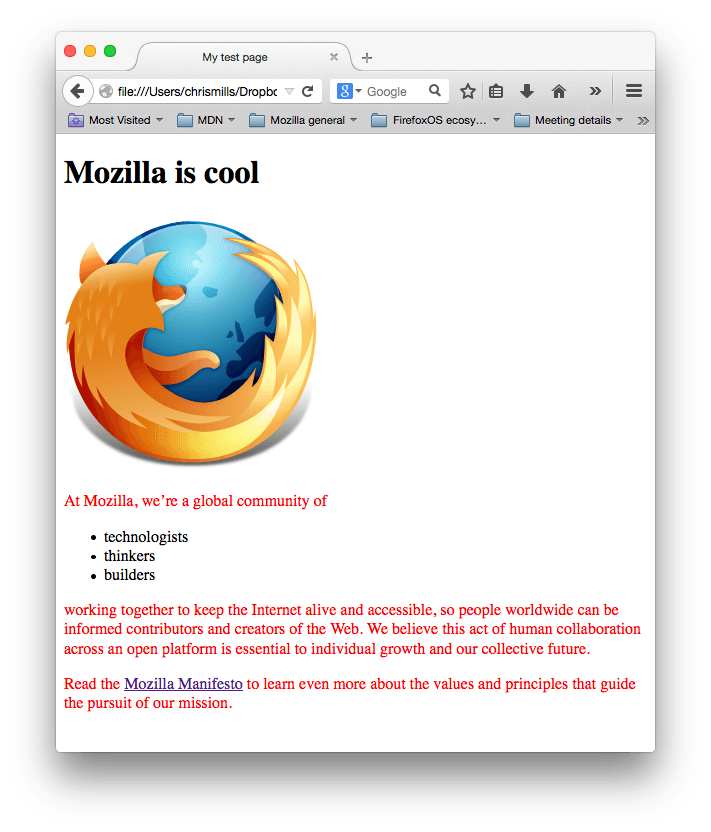
如果您的段落文字是紅色的,恭喜!您的 CSS 正確執行。
CSS 規則集的結構
讓我們剖析用於設定紅色段落文字的 CSS 程式碼,以瞭解其工作原理
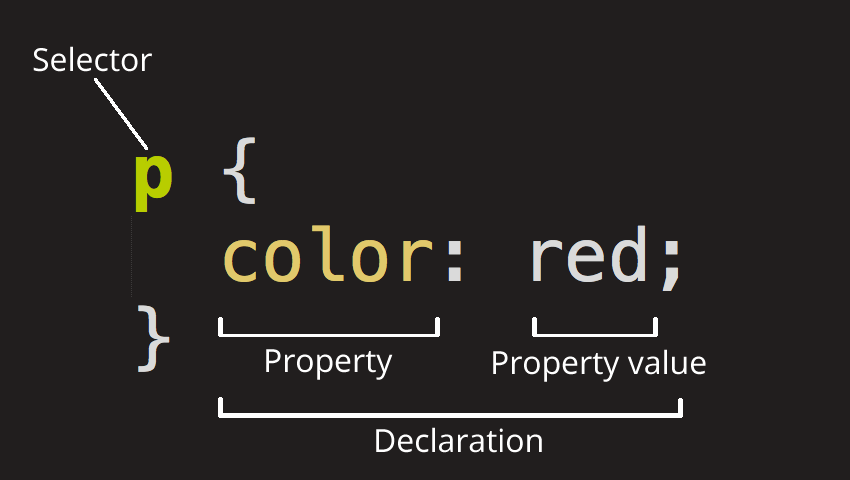
整個結構稱為規則集。(術語規則集通常簡稱為規則。)注意各個部分的名稱
- 選擇器
-
這是規則集開頭的 HTML 元素名稱。它定義了要設定樣式的元素(在本例中,為
<p>元素)。要設定不同元素的樣式,請更改選擇器。 - 宣告
-
這是一條單獨的規則,例如
color: red;。它指定要設定樣式的元素的屬性。 - 屬性
-
這些是您可以用來設定 HTML 元素樣式的方式。(在本例中,
color是<p>元素的屬性。)在 CSS 中,您可以在規則中選擇要影響的屬性。 - 屬性值
-
在屬性右側——冒號之後——是屬性值。這從給定屬性的許多可能外觀中選擇一個。(例如,除了
red之外,還有許多color值。)
注意語法的其他重要部分
- 除了選擇器之外,每個規則集都必須用花括號括起來。(
{}) - 在每個宣告中,必須使用冒號(
:)將屬性與其值或值分隔開。 - 在每個規則集中,必須使用分號(
;)將每個宣告與下一個宣告分隔開。
要在單個規則集中修改多個屬性值,請用分號將它們分隔開,如下所示
p {
  color: red;
  width: 500px;
  border: 1px solid black;
}
選擇多個元素
您還可以選擇多個元素並將單個規則集應用於所有這些元素。用逗號分隔多個選擇器。例如
p,
li,
h1 {
  color: red;
}
不同型別的選擇器
有許多不同型別的選擇器。上面的示例使用元素選擇器,它選擇給定型別的全部元素。但是我們也可以進行更具體的選取。以下是一些更常見的選擇器型別
| 選擇器名稱 | 它選擇什麼 | 示例 |
|---|---|---|
| 元素選擇器(有時稱為標籤或型別選擇器) | 指定型別的所有 HTML 元素。 | p
選擇 <p>元素 |
| ID 選擇器 | 頁面上具有指定 ID 的元素。在給定的 HTML 頁面上,每個 id 值都應該唯一。 |
#my-id選擇 <p id="my-id">或<a id="my-id"> |
| 類選擇器 | 頁面上具有指定類的元素。同一個類可以在頁面上出現多次。 |
.my-class選擇 <p class="my-class">和<a class="my-class"> |
| 屬性選擇器 | 頁面上具有指定屬性的元素。 |
img[src]選擇 <img src="myimage.png">,但不選擇<img> |
| 偽類選擇器 | 指定的元素,但僅在指定狀態下。(例如,當游標懸停在連結上時。) |
a:hover選擇 <a>,但僅當滑鼠指標懸停在連結上時。 |
還有更多選擇器等待探索。要了解更多資訊,請參閱 MDN 的選擇器指南。
字型和文字
現在我們已經探索了一些 CSS 基礎知識,讓我們透過向style.css檔案新增更多規則和資訊來改進示例的外觀。
- 首先,找到您之前從您的網站會是什麼樣子?中儲存的Google Fonts 輸出。將
<link>元素新增到index.html的頭部(在<head>和</head>標籤之間)。它看起來像這樣此程式碼將您的頁面連結到一個樣式表,該樣式表會與您的網頁一起載入 Open Sans 字體系列。html<link href="https://fonts.googleapis.com/css?family=Open+Sans" rel="stylesheet" /> - 接下來,刪除
style.css檔案中現有的規則。這是一個很好的測試,但我們不想繼續使用大量的紅色文字。 - 新增以下幾行(如下所示),用您從您的網站會是什麼樣子?中選擇的
font-family替換font-family賦值。屬性font-family指的是您想要用於文字的字型。此規則為整個頁面定義了一個全域性基本字型和字型大小。由於<html>是整個頁面的父元素,因此其內部的所有元素都繼承相同的font-size和font-family。csshtml { font-size: 10px; /* px means "pixels": the base font size is now 10 pixels high */ font-family: "Open Sans", sans-serif; /* this should be the rest of the output you got from Google Fonts */ }注意:CSS 中
/*和*/之間的所有內容都是CSS 註釋。瀏覽器在渲染程式碼時會忽略註釋。CSS 註釋是您編寫關於程式碼或邏輯的有用註釋的一種方式。 - 現在讓我們為 HTML body 內部的元素設定字型大小(<h1>、
<li>和<p>)。我們還將標題居中。最後,讓我們擴充套件第二個規則集(如下所示),新增行高和字母間距設定,使正文內容更易讀。cssh1 { font-size: 60px; text-align: center; } p, li { font-size: 16px; line-height: 2; letter-spacing: 1px; }
根據您的喜好調整px值。您的工作進度應該類似於此
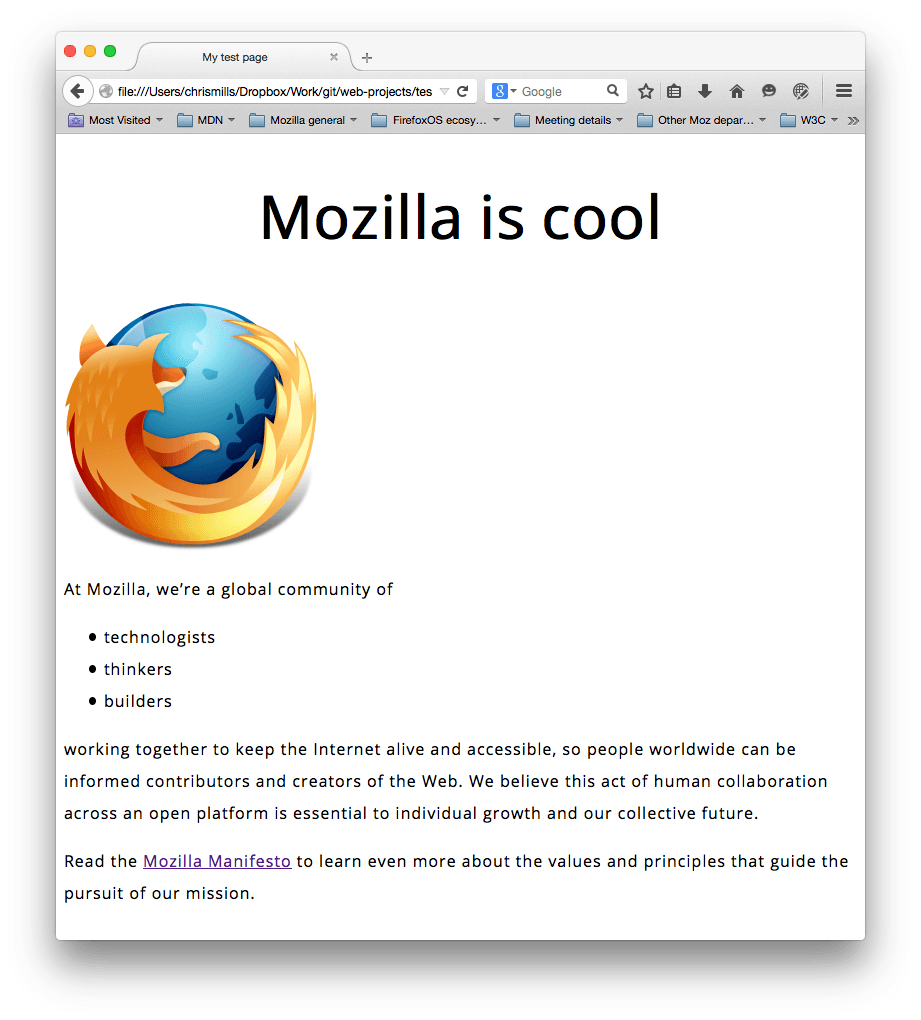
CSS:關於盒模型
您會注意到編寫 CSS 的一些情況:很多都是關於框的。這包括設定大小、顏色和位置。頁面上的大多數 HTML 元素都可以認為是疊加在其他框上的框。
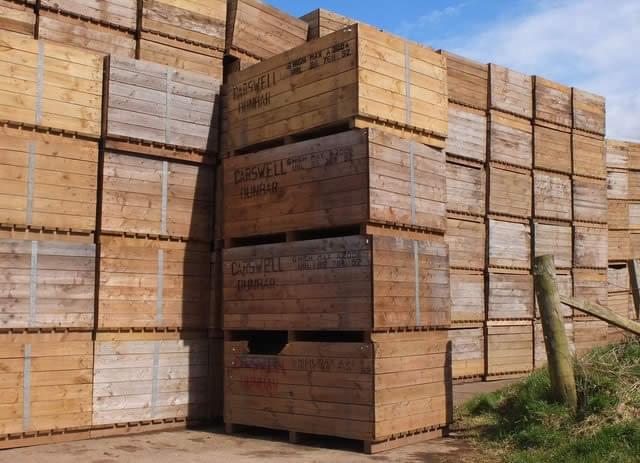
照片來自https://www.geograph.org.uk/photo/3418115 版權所有 © Jim Barton cc-by-sa/2.0
CSS 佈局主要基於盒模型。頁面上佔據空間的每個框都具有以下屬性:
padding,內容周圍的空間。在下面的示例中,它是段落文本週圍的空間。border,位於填充物正外面的實線。margin,邊框外部周圍的空間。
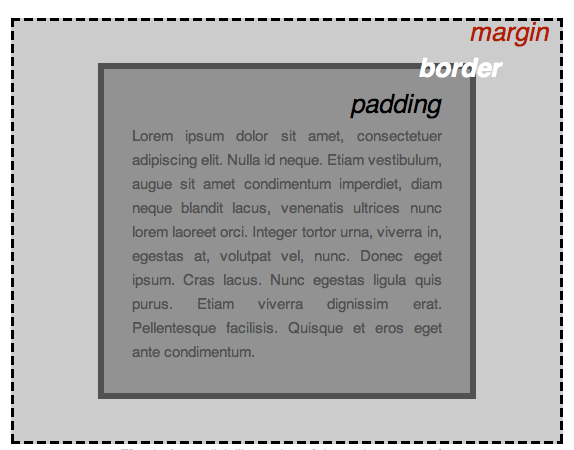
在本節中,我們還使用
width(元素的寬度)。background-color,元素內容和填充物後面的顏色。color,元素內容(通常是文字)的顏色。text-shadow在元素內的文字上設定投影。display設定元素的顯示模式。(繼續閱讀以瞭解更多資訊)
要繼續,讓我們新增更多 CSS。繼續將這些新規則新增到style.css的底部。嘗試更改值以檢視會發生什麼。
更改頁面顏色
html {
  background-color: #00539f;
}
此規則為整個頁面設定背景顏色。將顏色程式碼更改為您在“我的網站會是什麼樣子?”中選擇的顏色。
設定 body 樣式
body {
  width: 600px;
  margin: 0 auto;
  background-color: #ff9500;
  padding: 0 20px 20px 20px;
  border: 5px solid black;
}
<body>元素有幾個宣告。讓我們逐行了解一下。
width: 600px;這強制 body 始終為 600 畫素寬。margin: 0 auto;當您在一個屬性(如margin或padding)上設定兩個值時,第一個值會影響元素的頂部和底部(在本例中將其設定為0);第二個值會影響左側和右側。(這裡,auto是一個特殊值,它將可用水平空間平均分配到左右兩側)。您還可以使用一個、兩個、三個或四個值,如邊距語法中所述。background-color: #FF9500;這設定元素的背景顏色。此專案對 body 背景顏色使用帶紅色的橙色,而不是對<html>元素使用深藍色。(隨意嘗試。)padding: 0 20px 20px 20px;這設定了四個填充值。目標是在內容周圍留出一些空間。在此示例中,body 頂部沒有填充,右側、底部和左側有 20 畫素。這些值按順序設定頂部、右側、底部、左側。與margin一樣,您可以使用一個、兩個、三個或四個值,如填充語法中所述。border: 5px solid black;這設定了邊框的寬度、樣式和顏色值。在本例中,它是在 body 的所有側面的 5 畫素寬的黑色實線邊框。
定位和設定主頁面標題的樣式
h1 {
  margin: 0;
  padding: 20px 0;
  color: #00539f;
  text-shadow: 3px 3px 1px black;
}
您可能已經注意到 body 頂部有一個難看的間隙。發生這種情況是因為瀏覽器會對h1元素(以及其他元素)應用預設樣式。這似乎不是一個好主意,但其目的是為未設定樣式的頁面提供基本的可讀性。要消除間隙,我們使用設定margin: 0;覆蓋瀏覽器的預設樣式。
接下來,我們將標題的頂部和底部填充設定為 20 畫素。
然後,我們將標題文字設定為與 HTML 背景顏色相同。
最後,text-shadow將陰影應用於元素的文字內容。它的四個值是
- 第一個畫素值設定陰影相對於文字的水平偏移量:它向水平方向移動的距離。
- 第二個畫素值設定陰影相對於文字的垂直偏移量:它向下移動的距離。
- 第三個畫素值設定陰影的模糊半徑。較大的值會產生更模糊的陰影。
- 第四個值設定陰影的基本顏色。
嘗試使用不同的值來檢視它如何改變外觀。
居中影像
img {
  display: block;
  margin: 0 auto;
}
接下來,我們將影像居中以使其看起來更好。我們可以再次使用margin: 0 auto技巧,就像我們對 body 所做的那樣。但是,存在一些差異,需要額外的設定才能使 CSS 起作用。
<body>是一個塊級元素,這意味著它在頁面上佔據空間。應用於塊級元素的邊距將受頁面上其他元素的尊重。相比之下,影像為內聯元素,為了使自動邊距技巧在此影像上起作用,我們必須使用display: block;賦予它塊級行為。
注意:以上說明假設您使用的是小於 body 上設定的寬度(600 畫素)的影像。如果您的影像較大,它將溢位 body,擴充套件到頁面的其餘部分。要解決此問題,您可以:1)使用圖形編輯器減小影像寬度,或 2)使用 CSS 透過在<img>元素上設定width屬性並使用較小的值來調整影像大小。
注意:如果您不完全理解display: block;或塊級元素和內聯元素之間的區別,也不要太擔心。隨著您繼續學習 CSS,它將變得更有意義。您可以在 MDN 的顯示參考頁面上找到有關不同顯示值的更多資訊。
結論
如果您按照本文中的所有說明進行操作,您應該會看到一個類似於此頁面的頁面
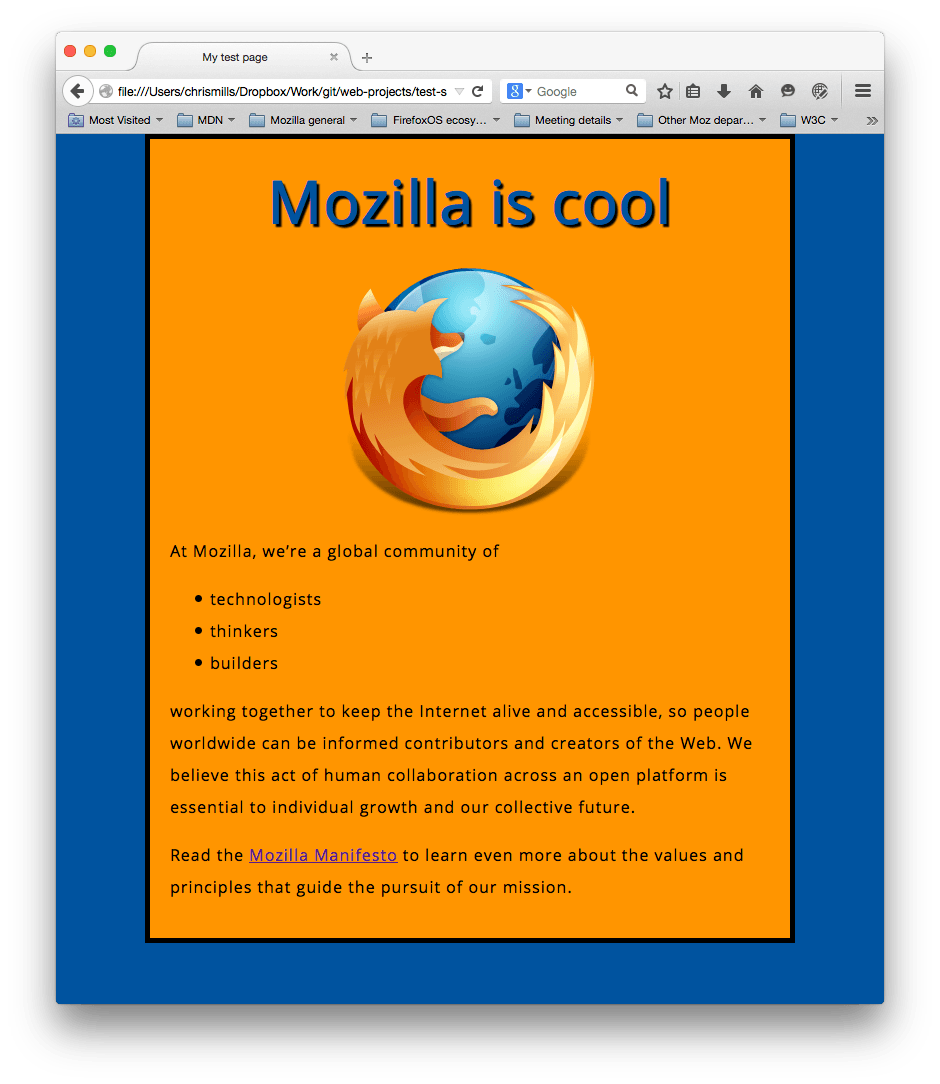
(您可以在這裡檢視我們的版本。)如果您遇到困難,您始終可以將您的工作與我們在GitHub 上完成的示例程式碼進行比較。
在本練習中,我們只是觸及了 CSS 的表面。要更深入地瞭解,請參閱學習使用 CSS 設定 HTML 樣式。