工具欄按鈕
通常稱為 瀏覽器操作,此使用者介面選項是新增到瀏覽器工具欄的一個按鈕。使用者點選該按鈕以與您的擴充套件程式進行互動。 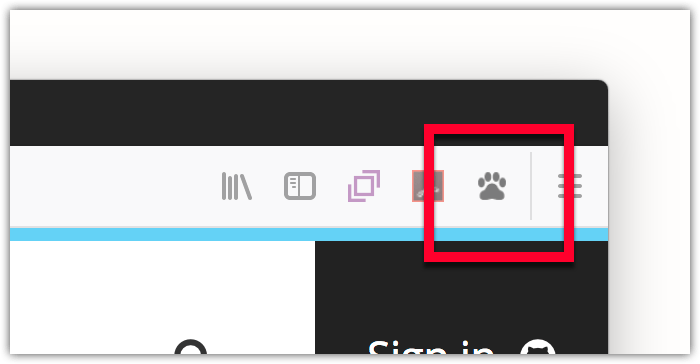
工具欄按鈕(瀏覽器操作)與位址列按鈕(頁面操作)非常相似。有關差異以及何時使用哪種的指南,請參閱 頁面操作和瀏覽器操作。
指定瀏覽器操作
您可以使用 manifest.json 中的 "browser_action" 鍵來定義瀏覽器操作的屬性。
json
"browser_action": {
  "default_icon": {
    "19": "button/geo-19.png",
    "38": "button/geo-38.png"
  },
  "default_title": "Whereami?"
}
此鍵沒有必需的屬性。如果您不指定 "default_icon",則會使用擴充套件程式圖示,如果擴充套件程式未指定圖示,則會使用預設的 WebExtensions 拼圖塊圖示。如果未指定 "default_title",則會使用擴充套件程式的名稱。
有兩種方法可以指定瀏覽器操作:有或沒有 彈出視窗。如果您不指定彈出視窗,當用戶點選按鈕時,將向擴充套件程式分派一個事件,擴充套件程式將使用 browserAction.onClicked 監聽該事件。
js
browser.browserAction.onClicked.addListener(handleClick);
如果您指定了彈出視窗,則不會分派點選事件:相反,當用戶點選按鈕時會顯示彈出視窗。使用者可以與彈出視窗互動,當用戶點選彈出視窗外部時,彈出視窗會自動關閉。有關建立和管理彈出視窗的更多詳細資訊,請參閱 彈出視窗 文章。
請注意,您的擴充套件程式只能有一個瀏覽器操作。
您可以使用 browserAction API 以程式設計方式更改瀏覽器操作的許多屬性。
圖示
有關如何建立用於瀏覽器操作的圖示的詳細資訊,請參閱 Acorn 設計系統文件中的 圖示設計。
示例
GitHub 上的 webextensions-examples 儲存庫包含兩個實現瀏覽器操作的擴充套件程式示例:
- bookmark-it 使用不帶彈出視窗的瀏覽器操作。
- beastify 使用帶彈出視窗的瀏覽器操作。