向工具欄新增按鈕
工具欄按鈕是擴充套件程式可用的主要 UI 元件之一。工具欄按鈕位於主瀏覽器工具欄中,包含一個圖示。使用者點選圖示時,會發生以下兩種情況之一:
- 如果為圖示指定了彈出視窗,則會顯示該彈出視窗。彈出視窗是使用 HTML、CSS 和 JavaScript 指定的瞬態對話方塊。
- 如果未指定彈出視窗,則會生成一個點選事件,您可以在程式碼中監聽該事件並響應式地執行其他型別的操作。
使用 WebExtension API,這些型別的按鈕稱為“瀏覽器操作”,設定方法如下:
manifest.json中的browser_action鍵用於定義按鈕。browserActionJavaScript API 用於監聽點選事件、更改按鈕或透過程式碼執行操作。
一個簡單的按鈕
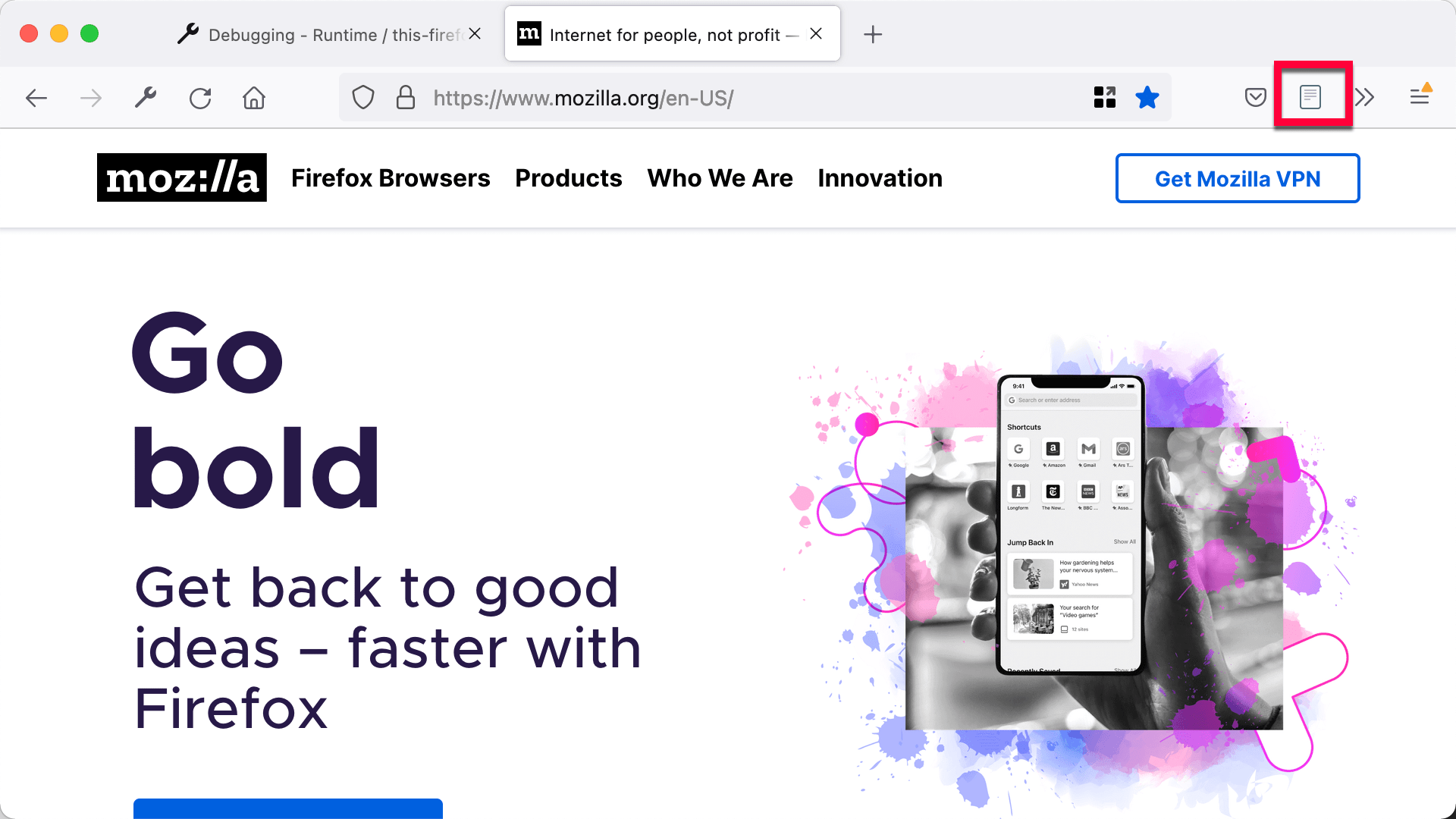
在本節中,我們將建立一個在工具欄中新增按鈕的擴充套件程式。當用戶點選按鈕時,我們將在新標籤頁中開啟 https://mdn.club.tw。
首先,建立一個名為“button”的新目錄,並在其中建立一個名為“manifest.json”的檔案,其內容如下:
{
  "description": "Demonstrating toolbar buttons",
  "manifest_version": 2,
  "name": "button-demo",
  "version": "1.0",

  "background": {
    "scripts": ["background.js"]
  },

  "browser_action": {
    "default_icon": {
      "16": "icons/page-16.png",
      "32": "icons/page-32.png"
    }
  }
}
這指定我們將擁有一個名為“background.js”的 背景指令碼,以及一個圖示將位於“icons”目錄中的瀏覽器操作(按鈕)。
接下來,在“buttons”目錄中建立“icons”目錄,並將下方顯示的兩個圖示儲存在其中:
"page-16.png"

"page-32.png"

注意: 這些圖示來自 Recep Kütük 建立的 bitsies! 圖示集。
我們有兩個圖示,因此可以在高解析度顯示器上使用較大的圖示。瀏覽器將負責選擇最適合當前顯示的圖示。
接下來,在擴充套件程式的根目錄中建立“background.js”,併為其提供以下內容:
function openPage() {
  browser.tabs.create({
    url: "https://mdn.club.tw",
  });
}

browser.browserAction.onClicked.addListener(openPage);
這會監聽瀏覽器操作的點選事件;當事件觸發時,將執行 openPage() 函式,該函式使用 tabs API 開啟指定的頁面。
此時,完整的擴充套件程式應如下所示:
button/
    icons/
        page-16.png
        page-32.png
    background.js
    manifest.json
現在 安裝擴充套件程式 並點選按鈕。
新增彈出視窗
讓我們嘗試為按鈕新增彈出視窗。將 manifest.json 替換為:
{
  "description": "Demonstrating toolbar buttons",
  "manifest_version": 2,
  "name": "button-demo",
  "version": "1.0",

  "browser_action": {
    "default_popup": "popup/choose_page.html",
    "default_icon": {
      "16": "icons/page-16.png",
      "32": "icons/page-32.png"
    }
  }
}
我們對原始檔案做了兩處更改:
- 移除了對“background.js”的引用,因為現在我們將處理彈出視窗指令碼中的擴充套件程式邏輯(您可以使用 background.js 和彈出視窗,只是在這種情況下我們不需要它)。
- 添加了
"default_popup": "popup/choose_page.html",這告訴瀏覽器此瀏覽器操作現在將在點選時顯示彈出視窗,其文件可以在“popup/choose_page.html”中找到。
現在我們需要建立該彈出視窗。建立一個名為“popup”的目錄,然後在其中建立一個名為“choose_page.html”的檔案。為其提供以下內容:
<!doctype html>
<html lang="en">
  <head>
    <meta charset="utf-8" />
    <link rel="stylesheet" href="choose_page.css" />
  </head>
  <body>
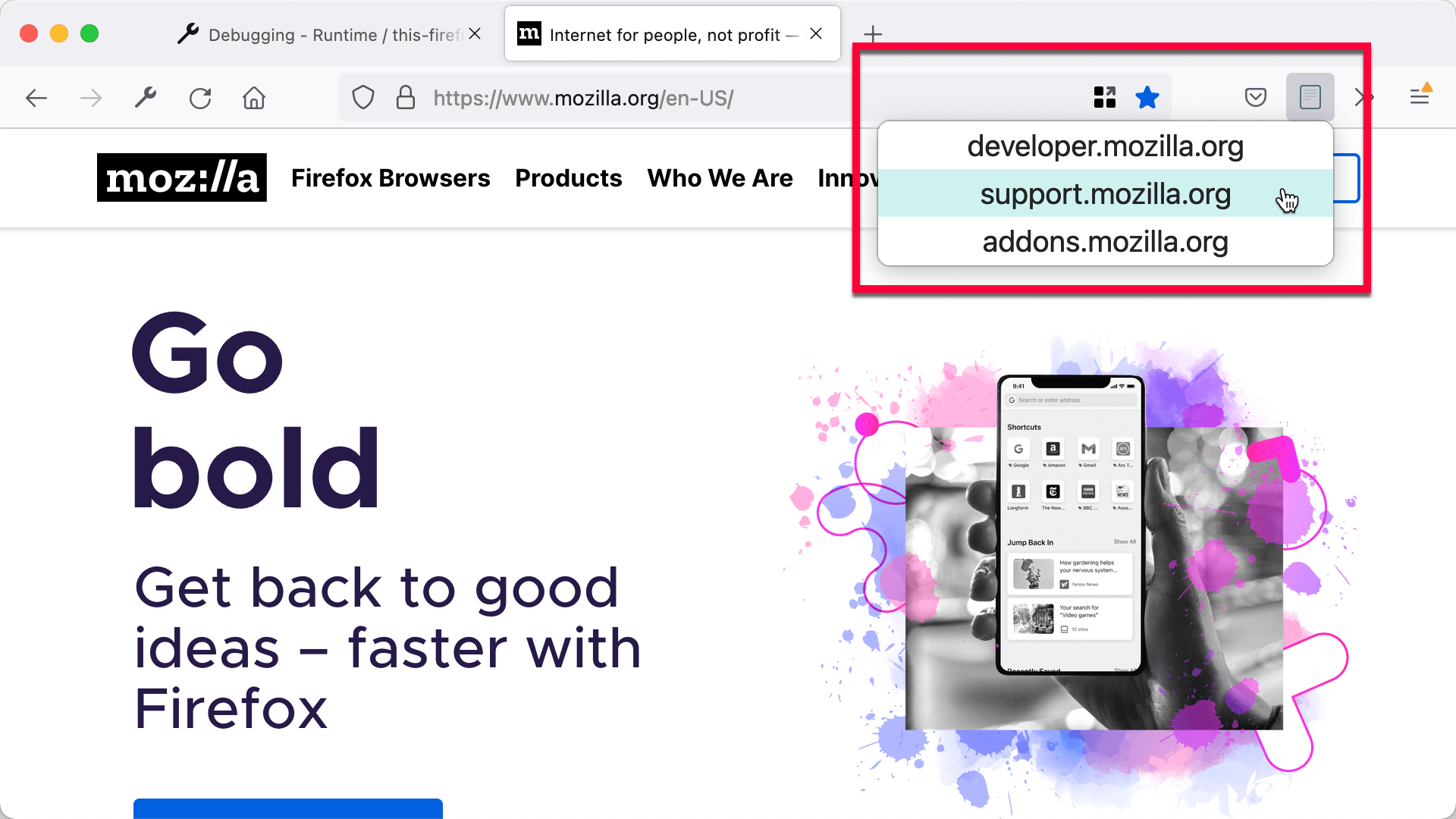
    <div class="page-choice">developer.mozilla.org</div>
    <div class="page-choice">support.mozilla.org</div>
    <div class="page-choice">addons.mozilla.org</div>
    <script src="choose_page.js"></script>
  </body>
</html>
您可以看到這是一個普通的 HTML 頁面,其中包含三個 <div> 元素,每個元素都包含一個 Mozilla 網站的名稱。它還包含一個 CSS 檔案和一個 JavaScript 檔案,我們將在下一步新增。
在“popup”目錄中建立一個名為“choose_page.css”的檔案,併為其提供以下內容:
html,
body {
  width: 300px;
}

.page-choice {
  width: 100%;
  padding: 4px;
  font-size: 1.5em;
  text-align: center;
  cursor: pointer;
}

.page-choice:hover {
  background-color: #cff2f2;
}
這只是我們彈出視窗的一些樣式。
接下來,在“popup”目錄中建立一個“choose_page.js”檔案,併為其提供以下內容:
document.addEventListener("click", (event) => {
  if (!event.target.classList.contains("page-choice")) {
    return;
  }

  const chosenPage = `https://${event.target.textContent}`;
  browser.tabs.create({
    url: chosenPage,
  });
});
在我們的 JavaScript 中,我們監聽彈出視窗選擇的點選事件。我們首先檢查點選是否落在頁面選擇之一上;如果沒有,我們就什麼也不做。如果點選落在頁面選擇上,我們則根據它構建一個 URL,並開啟一個包含相應頁面的新標籤頁。請注意,我們可以在彈出視窗指令碼中使用 WebExtension API,就像在背景指令碼中使用一樣。
擴充套件程式的最終結構應如下所示:
button/
    icons/
        page-16.png
        page-32.png
    popup/
        choose_page.css
        choose_page.html
        choose_page.js
    manifest.json
現在 重新載入擴充套件程式,再次點選按鈕,然後嘗試點選彈出視窗中的選項。
頁面操作
頁面操作 就像瀏覽器操作一樣,只是它們適用於特定頁面而不是整個瀏覽器相關的操作。
瀏覽器操作始終顯示,而頁面操作僅在相關選項卡中顯示。頁面操作按鈕顯示在 URL 欄中,而不是瀏覽器工具欄中。
瞭解更多
-
browser_actionmanifest 鍵 -
browserActionAPI -
瀏覽器操作示例
-
page_actionmanifest 鍵 -
pageActionAPI -
頁面操作示例