使用者介面
使用 WebExtension API 的擴充套件提供了幾種使用者介面選項,以便使用者可以使用其功能。下面概述了這些選項,本節將更詳細地介紹每個使用者介面選項。
注意: 有關在擴充套件中使用這些 UI 元件以提供出色使用者體驗的建議,請參閱 使用者體驗最佳實踐 文章。
| UI 選項 | 描述 | 示例 |
|---|---|---|
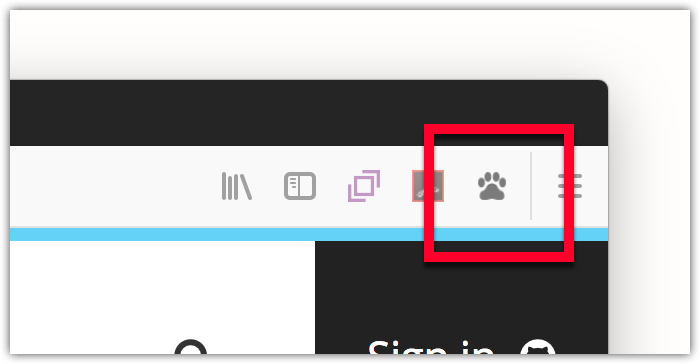
| 工具欄按鈕(瀏覽器操作) | 瀏覽器工具欄上的一個按鈕,點選時會向擴充套件分派事件。預設情況下,該按鈕在所有標籤頁中可見。 |
|
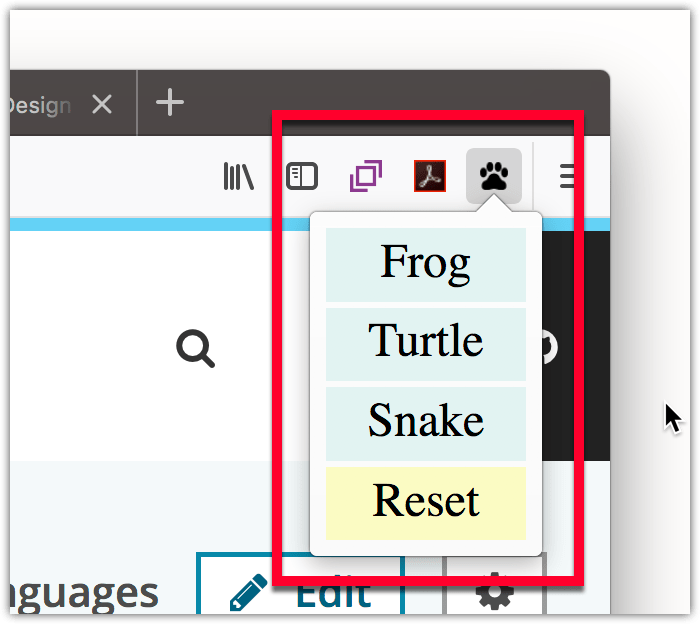
| 帶 彈出視窗 的工具欄按鈕 | 瀏覽器工具欄上按鈕的彈出視窗,點選按鈕時開啟。彈出視窗在處理使用者互動的 HTML 文件中定義。 |
|
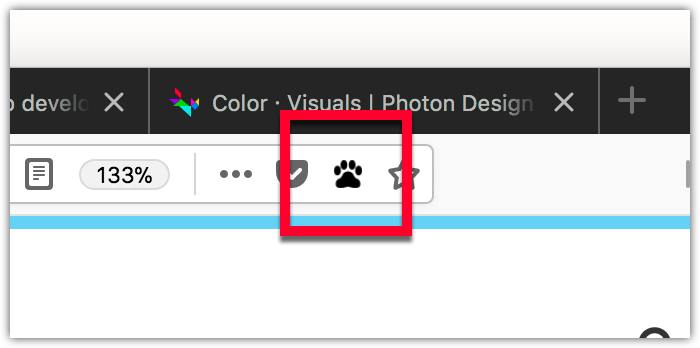
| 位址列按鈕(頁面操作) | 瀏覽器位址列上的一個按鈕,點選時會向擴充套件分派事件。預設情況下,該按鈕在所有標籤頁中隱藏。 |
|
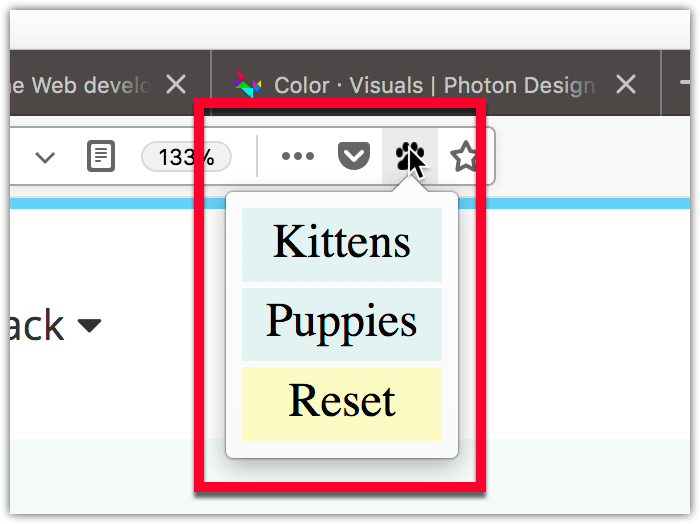
| 帶 彈出視窗 的位址列按鈕 | 瀏覽器位址列上按鈕的彈出視窗,點選按鈕時開啟。彈出視窗在處理使用者互動的 HTML 文件中定義。 |
|
| 上下文選單項 | 瀏覽器一個或多個上下文選單上的選單項、複選框和單選按鈕。此外,可以透過新增分隔符來構造選單。點選選單項時,會向擴充套件分派一個事件。 |
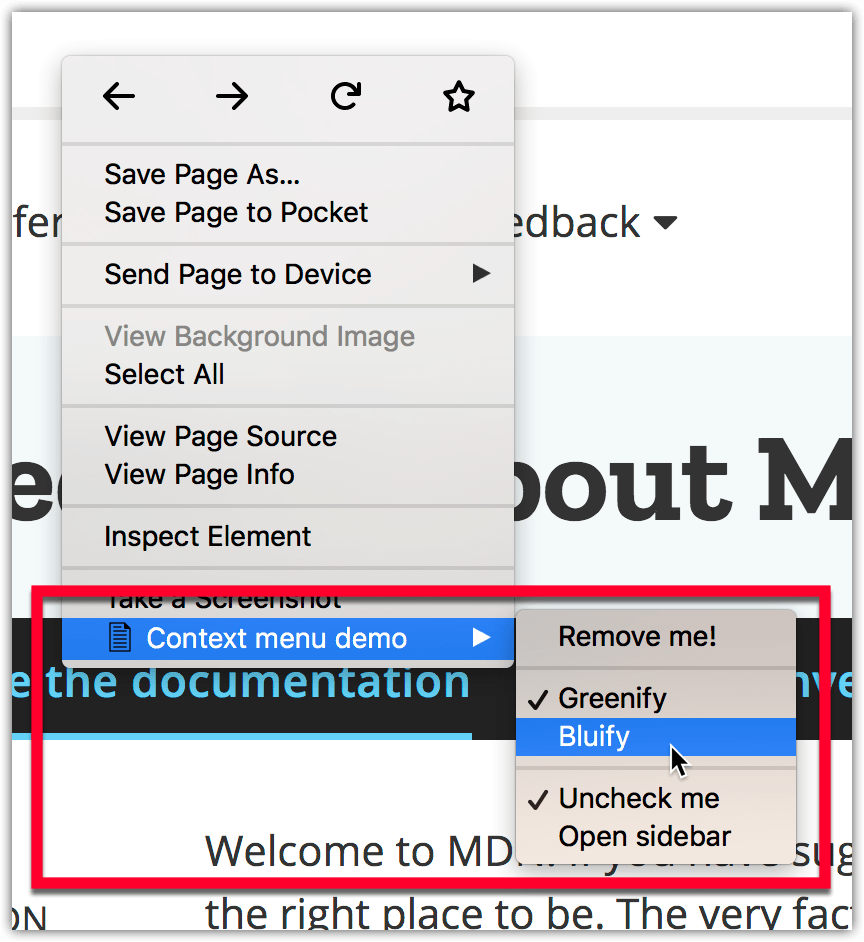
|
| 側邊欄 |
顯示在網頁旁邊的一個 HTML 文件,可以選擇為每個頁面顯示獨特的內容。側邊欄在安裝擴充套件時開啟,然後遵循使用者選擇的側邊欄可見性。側邊欄內的使用者互動由其 HTML 文件處理。 |
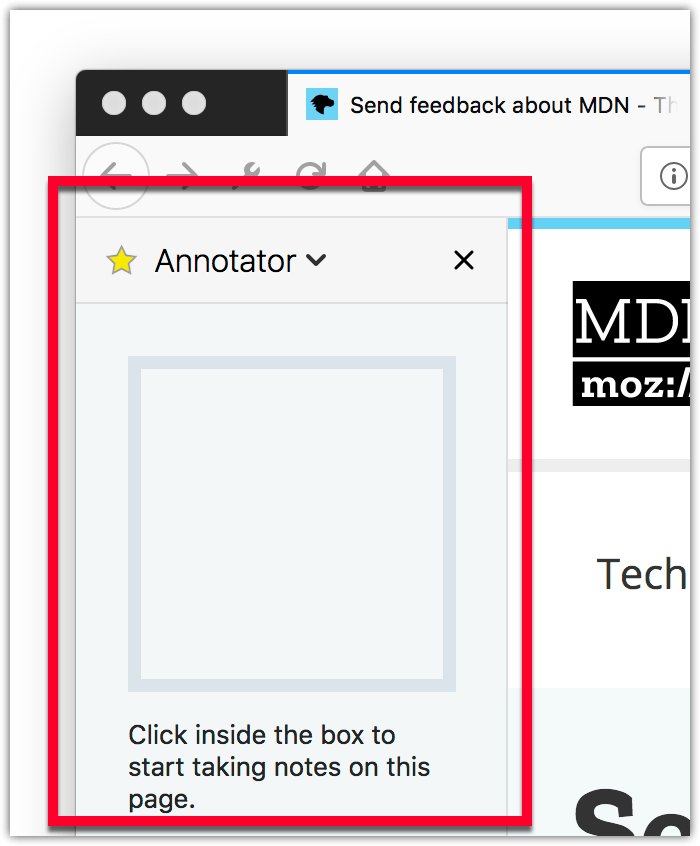 |
| 選項頁面 | 一個頁面,允許您為擴充套件定義使用者可以更改的首選項。使用者可以從瀏覽器的附加元件管理器訪問此頁面。 |
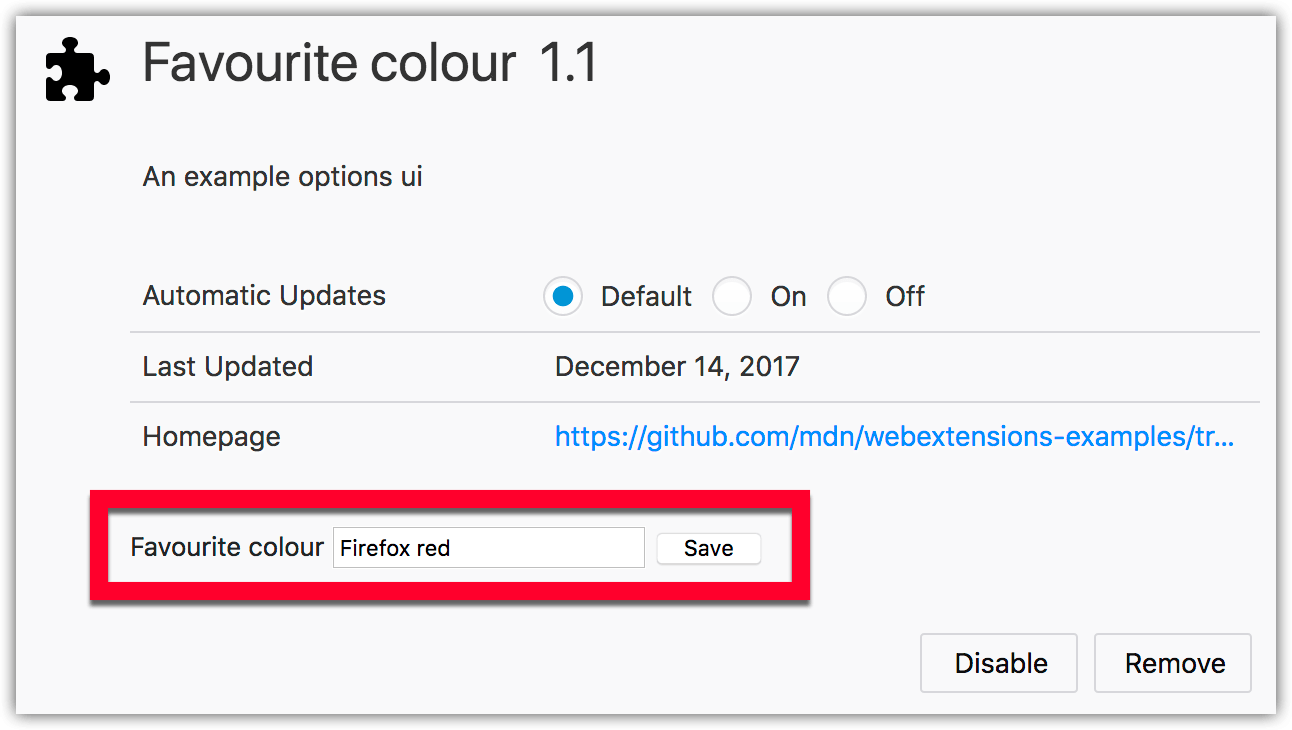
|
| 擴充套件頁面 | 使用擴充套件包含的網頁在視窗或標籤頁中提供表單、幫助或任何其他所需內容。 |
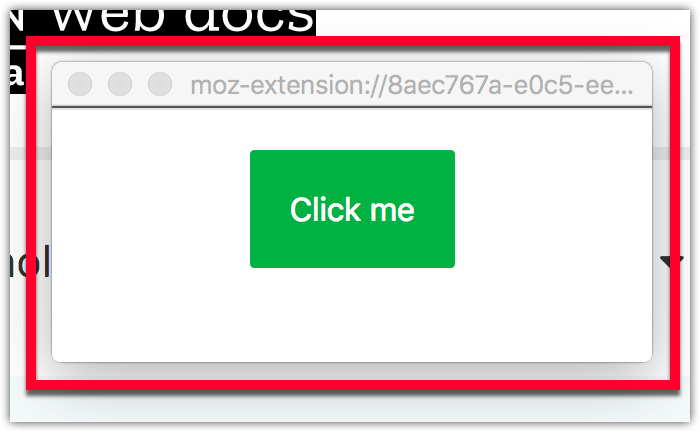
|
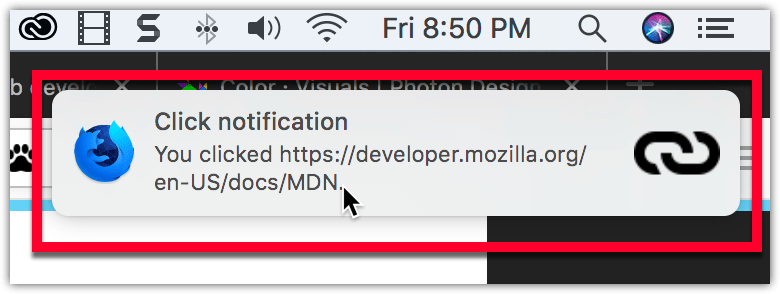
| Notification | 透過底層作業系統通知機制顯示給使用者的瞬時通知。當用戶點選通知時,或當通知關閉時(自動關閉或使用者請求關閉),會向擴充套件分派一個事件。 |
|
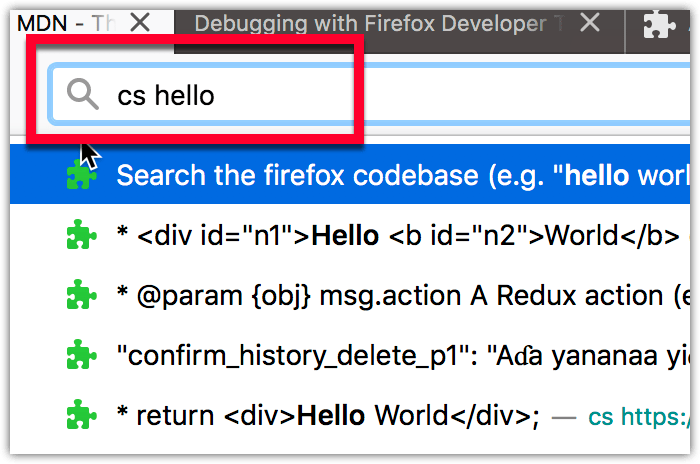
| 位址列建議 | 當用戶輸入關鍵字時提供自定義位址列建議。 |
|
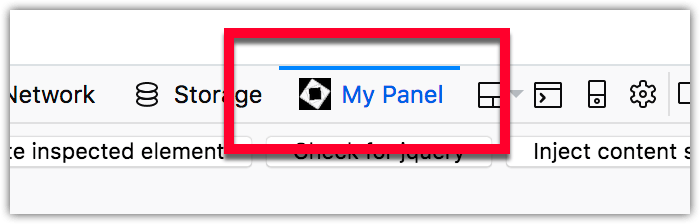
| 開發者工具面板 | 一個選項卡,其中包含一個關聯的 HTML 文件,該文件顯示在瀏覽器的開發者工具中。 |
|
以下操作指南提供了建立其中一些使用者介面選項的分步指南。