HTML 基本語法
在本文中,我們將介紹 HTML 的絕對基礎知識。為了幫助您入門,本文定義了元素、屬性以及您可能聽說過的所有其他重要術語。它還解釋了這些術語在 HTML 中的作用。您將學習 HTML 元素的結構、典型的 HTML 頁面結構以及其他重要的基本語言特性。在此過程中,您還將有機會使用 HTML 進行練習!
什麼是 HTML?
HTML(超文字標記語言)是一種標記語言,它告訴網路瀏覽器如何構建您訪問的網頁。它可以像網頁開發者希望的那樣複雜或簡單。HTML 由一系列元素組成,您可以使用它們來包含、包裝或標記內容的不同部分,使其以某種方式顯示或表現。包圍的標籤可以將內容變成連線到另一個頁面的超連結、使單詞斜體化等等。例如,考慮以下一行文字:
My cat is very grumpy
如果我們希望文字獨立存在,我們可以透過將其包含在段落(<p>)元素中來指定它是一個段落。
<p>My cat is very grumpy</p>
HTML 存在於名為 HTML 文件的文字檔案中,或簡稱 文件,副檔名為 .html。我們之前討論過網頁,HTML 文件包含網頁的內容並指定其結構。
您會遇到的最常見的 HTML 檔案是 index.html,它通常用於包含網站的主頁內容。在子資料夾中看到自己的 index.html 也很常見,因此一個網站可以在不同的位置擁有多個索引檔案。
注意:HTML 中的標籤不區分大小寫。這意味著它們可以用大寫或小寫書寫。例如,<title> 標籤可以寫成 <title>、<TITLE>、<Title>、<TiTlE> 等等,並且都能正常工作。然而,為了保持一致性和可讀性,最好將所有標籤都寫成小寫。
HTML 元素的結構
讓我們進一步探討上一節中的段落元素
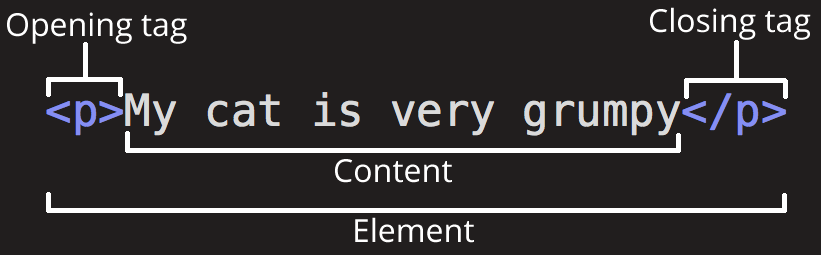
我們元素的結構是
- 開始標籤:這由元素名稱(在此示例中,段落為 p)組成,並用尖括號包圍。此開始標籤標記元素的開始或生效之處。在此示例中,它位於段落文字的開頭之前。
- 內容:這是元素的內容。在此示例中,它是段落文字。
- 結束標籤:這與開始標籤相同,只是它在元素名稱之前包含一個正斜槓。這標記了元素的結束位置。未能包含結束標籤是初學者常犯的錯誤,可能會導致奇怪的結果。
元素是開始標籤,後跟內容,再後跟結束標籤。
注意:請前往我們的學習合作伙伴 Scrimba 的HTML 標籤MDN 學習合作伙伴 scrim,以獲取 HTML 標籤的互動式解釋。
建立你的第一個 HTML 元素
讓我們練習編寫自己的 HTML 元素
- 單擊下面程式碼塊中的**“播放”**以在 MDN Playground 中編輯示例。
- 用
<em>和</em>標籤包裹這行文字。要開啟元素,請將開始標籤<em>放在行的開頭。要關閉元素,請將結束標籤</em>放在行的末尾。這樣做應該會使輸出面板中呈現的文字顯示為斜體。 - 如果您樂於冒險,可以嘗試查詢更多 HTML 元素並將其應用於文字示例。
如果您犯了錯誤,可以使用 MDN Playground 中的重置按鈕清除您的工作。如果您真的卡住了,可以在程式碼塊下方檢視解決方案。
This is my text.
點選此處顯示解決方案
你完成的 HTML 行應該看起來像這樣
<em>This is my text.</em>
巢狀元素
元素可以放置在其他元素中。這稱為巢狀。如果我們想說明我們的貓非常脾氣暴躁,我們可以將“非常”這個詞包裹在<strong>元素中,這意味著該詞將具有強調的文字格式
<p>My cat is <strong>very</strong> grumpy.</p>
巢狀有正確和錯誤的方式。在上面的例子中,我們首先打開了 p 元素,然後打開了 strong 元素。為了正確巢狀,我們應該先關閉 strong 元素,然後關閉 p 元素。
以下是錯誤巢狀方式的示例
<p>My cat is <strong>very grumpy.</p></strong>
標籤必須以它們相互巢狀或包含的方式開啟和關閉。像上面示例中那種重疊的方式,瀏覽器必須猜測您的意圖。這種猜測可能會導致意想不到的結果。
空元素
並非所有元素都遵循開始標籤、內容和結束標籤的模式。有些元素由單個標籤組成,通常用於在文件中插入/嵌入某些內容。此類元素稱為空元素。例如,<img> 元素將影像檔案嵌入到頁面中。
<img
  src="https://raw.githubusercontent.com/mdn/beginner-html-site/gh-pages/images/firefox-icon.png"
  alt="Firefox icon" />
這將輸出以下內容
注意:在 HTML 中,空元素的標籤末尾沒有強制要求新增 /,例如:<img src="images/cat.jpg" alt="cat" />。然而,這也是一種有效的語法,當您希望 HTML 成為有效的 XML 時,您可以這樣做。
屬性
元素也可以有屬性。屬性看起來像這樣

屬性包含元素的額外資訊,這些資訊不會顯示在內容中。在此示例中,class 屬性是一個標識名稱,用於使用樣式資訊定位元素。
屬性應該有
- 它與元素名稱之間有一個空格。(對於具有多個屬性的元素,屬性之間也應該用空格分隔。)
- 屬性名稱,後跟一個等號。
- 一個屬性值,用開頭和結尾的引號括起來。
向元素新增屬性
現在又輪到你了。在本節中,我們將讓你向 <img> 元素新增屬性,以在頁面上顯示影像。<img> 元素可以接受幾個屬性,包括
src:一個必需屬性,指定影像的位置。例如:src="https://raw.githubusercontent.com/mdn/beginner-html-site/gh-pages/images/firefox-icon.png"。alt:影像的文字描述。例如:alt="Firefox 圖示"。width:影像的寬度(以畫素為單位)。例如:width="300"。height:影像的高度(以畫素為單位)。例如:height="300"。
按照以下步驟完成任務
- 單擊下面程式碼塊中的**“播放”**以在 MDN Playground 中編輯示例。
- 在網上找到您最喜歡的圖片,右鍵單擊它,然後按“複製圖片連結/地址”。
- 回到 MDN 演練場,將
src屬性新增到<img>元素中,並將其值設定為步驟 2 中的連結。 - 將
alt屬性設定為影像的適當描述。 - 將
width屬性設定為例如300的值,以便您可以在輸出面板中更好地檢視影像。如果需要,進行調整。
如果您犯了錯誤,可以使用 MDN Playground 中的重置按鈕清除您的工作。如果您真的卡住了,可以在程式碼塊下方檢視解決方案。
<img />
點選此處顯示解決方案
你完成的 HTML 元素應該看起來像這樣
<img src="<URL-OF-IMAGE>" alt="A description of the image" width="300" />
布林屬性
有時您會看到沒有值的屬性。這完全可以接受。這些被稱為布林屬性。當布林屬性沒有值,或有任何值(即使是 "false")時,布林屬性總是設定為 true。否則,如果屬性沒有寫入 HTML 標籤中,則屬性設定為 false。規範要求屬性的值要麼是空字串(包括當屬性沒有明確指定值時)要麼與屬性的名稱相同,但其他值的工作方式也相同。例如,考慮您可以分配給表單輸入元素的disabled屬性。(您可以使用它來停用表單輸入元素,以便使用者無法進行輸入。停用的元素通常呈現灰顯外觀。)例如
<input type="text" disabled="disabled" />
作為簡寫,可以接受將其寫成如下形式
<!-- using the disabled attribute prevents the end user from entering text into the input box -->
<input type="text" disabled />

<!-- text input is allowed, as it doesn't contain the disabled attribute -->
<input type="text" />
作為參考,上面的示例還包含一個未停用的表單輸入元素。上面的 HTML 示例產生以下結果
省略屬性值周圍的引號
如果您檢視許多其他網站的程式碼,您可能會遇到一些奇怪的標記樣式,包括沒有引號的屬性值。這在某些情況下是允許的,但在其他情況下也可能會破壞您的標記。下面程式碼片段中的元素 <a> 稱為錨點。錨點將文字括起來並將其轉換為連結。href 屬性指定連結指向的網址。您可以只使用 href 屬性編寫下面的基本版本,如下所示:
<a href=https://www.mozilla.org/>favorite website</a>
錨點還可以有一個 title 屬性,用於描述連結頁面。然而,一旦我們以與 href 屬性相同的方式新增 title,就會出現問題
<a href=https://www.mozilla.org/ title=The Mozilla homepage>favorite website</a>
如上所述,瀏覽器錯誤地解釋了標記,將 title 屬性誤認為是三個屬性:一個值為 The 的 title 屬性,以及兩個布林屬性 Mozilla 和 homepage。顯然,這不是預期目的!這會導致錯誤或意外行為,正如您在下面的即時示例中看到的那樣。嘗試將滑鼠懸停在連結上以檢視標題文字!
始終包含屬性引號。這可以避免此類問題,並使程式碼更具可讀性。
單引號還是雙引號?
在本文中,您還會注意到屬性是用雙引號括起來的。但是,您可能會在某些 HTML 程式碼中看到單引號。這是一個風格問題。您可以隨意選擇自己喜歡的。這兩行是等效的
<a href='https://www.example.com'>A link to my example.</a>

<a href="https://www.example.com">A link to my example.</a>
確保不要混用單引號和雙引號。下面這個例子展示了一種錯誤的引號混用方式
<a href="https://www.example.com'>A link to my example.</a>
然而,如果你使用一種型別的引號,你可以在你的屬性值內部包含另一種型別的引號。
<a href="https://www.example.com" title="Isn't this fun?">
  A link to my example.
</a>
要在相同型別的引號(單引號或雙引號)中包含引號,請使用字元引用。例如,這會導致錯誤
<a href="https://www.example.com" title="An "interesting" reference">A link to my example.</a>
相反,你需要這樣做
<a href="https://www.example.com" title="An "interesting" reference">A link to my example.</a>
HTML 文件的結構
單個 HTML 元素本身並不是很有用。接下來,讓我們看看單個元素如何組合形成一個完整的 HTML 頁面。
<!doctype html>
<html lang="en-US">
  <head>
    <meta charset="utf-8" />
    <title>My test page</title>
  </head>
  <body>
    <p>This is my page</p>
  </body>
</html>
我們這裡有
-
<!doctype html>: 文件型別宣告。當 HTML 誕生之初(1991-1992 年),文件型別宣告旨在作為一套規則的連結,HTML 頁面必須遵循這些規則才能被認為是良好的 HTML。文件型別宣告過去看起來像這樣:html<!DOCTYPE html PUBLIC "-//W3C//DTD XHTML 1.0 Transitional//EN" "http://www.w3.org/TR/xhtml1/DTD/xhtml1-transitional.dtd">最近,文件型別宣告是一個歷史遺留物,需要包含它才能讓所有其他內容正常工作。
<!doctype html>是最短的字元字串,它被視為有效的文件型別宣告。這就是您需要知道的一切! -
<html></html>:<html>元素。此元素包裹頁面上的所有內容。它有時被稱為根元素。 -
<head></head>:<head>元素。此元素充當您希望包含在 HTML 頁面上的所有內容(不是頁面將顯示給訪問者的內容)的容器。這包括在搜尋結果中顯示的關鍵字和頁面描述、用於樣式內容的 CSS、字元集宣告等等。您將在本系列的下一篇文章中瞭解更多資訊。 -
<meta charset="utf-8">:<meta>元素。此元素表示無法由其他 HTML 元相關元素表示的元資料,例如<base>、<link>、<script>、<style>或<title>。charset屬性將文件的字元編碼指定為 UTF-8,它包括絕大多數人類書寫語言中的大多數字符。透過此設定,頁面現在可以處理它可能包含的任何文字內容。沒有理由不設定此項,並且它可以幫助避免以後出現一些問題。 -
<title></title>:<title>元素。這設定了頁面的標題,即頁面載入時瀏覽器選項卡中顯示的標題。頁面標題也用於在頁面被收藏時描述頁面。 -
<body></body>:<body>元素。此元素包含頁面上顯示的所有內容,包括文字、影像、影片、遊戲、可播放的音訊軌道或任何其他內容。
向 HTML 文件新增一些功能
此時,我們希望您練習編寫一些稍微更實質性的 HTML 內容。為此,您有幾個選擇——您可以在本地計算機上建立 HTML,或像之前的示例一樣使用 MDN 演練場。
-
在本地計算機上操作
- 複製上一節中列出的 HTML 頁面示例,並將其貼上到您的程式碼編輯器中的新檔案中。
- 按照以下說明對頁面進行更改。
- 將檔案儲存為
index.html,然後在新的瀏覽器標籤頁中載入它以檢視結果。
注意:您也可以在我們的 GitHub 儲存庫中找到這個基本 HTML 模板。您可以複製此檔案,而不是自己建立它。
-
要在 MDN 演練場中操作,請單擊下方輸出面板中的“播放”以編輯示例,然後按照以下說明進行操作。如果您出錯,可以使用 MDN 演練場中的“重置”按鈕清除您的工作。
以下是要遵循的說明
- 在
<body>元素的開始標籤正下方,新增文件的主標題。這應該被包裹在<h1>開始標籤和</h1>結束標籤中。 - 編輯段落內容,使其包含您感興趣的主題的文字。
- 將重要的詞語用粗體顯示,方法是將它們包含在
<strong>元素中。 - 在您的段落中新增兩個連結。這是透過使用
<a>元素實現的。 - 如文章前面所解釋的,向您的文件新增一張圖片。將其放置在段落下方。如果它太大而無法看清,請為其新增一個
width屬性,以將其縮小。
如果你真的卡住了,你可以在這裡檢視解決方案
點選此處顯示解決方案
你完成的 HTML 元素主體內容應該看起來像這樣
<h1>Some music</h1>
<p>
  I really enjoy <strong>playing the drums</strong>. One of my favorite drummers
  is Neal Peart, who used to play in the band
  <a href="https://en.wikipedia.org/wiki/Rush_%28band%29">Rush</a>. My favorite
  Rush album is currently
  <a href="https://www.deezer.com/album/942295">Moving Pictures</a>.
</p>
<img
  src="https://www.cygnus-x1.net/links/rush/images/albums/sectors/sector2-movingpictures-cover-s.jpg"
  alt="Rush Moving Pictures album cover"
  width="300" />
HTML 中的空白字元
在上面的示例中,您可能已經注意到程式碼中包含大量空白。這是可選的。這兩個程式碼片段是等效的
<p id="noWhitespace">Dogs are silly.</p>

<p id="whitespace">Dogs
    are
        silly.</p>
無論您在 HTML 元素內容中使用多少空白(可以包括一個或多個空格字元,也包括換行符),HTML 解析器在渲染程式碼時都會將每個空白序列縮減為一個空格。那麼為什麼使用如此多的空白呢?答案是可讀性。
如果您的程式碼格式良好,則更容易理解其內容。在我們的 HTML 中,每個巢狀元素都比其包含的元素多縮排兩個空格。由您選擇格式化樣式(例如,每個縮排級別使用多少空格),但您應該考慮對其進行格式化。
讓我們看看瀏覽器如何渲染上面帶有和不帶有空白的兩個段落
注意:從 JavaScript 訪問元素的 innerHTML 將保留所有空白。如果空白被瀏覽器修剪,這可能會返回意外結果。
const noWhitespace = document.getElementById("noWhitespace").innerHTML;
console.log(noWhitespace);
// "Dogs are silly."

const whitespace = document.getElementById("whitespace").innerHTML;
console.log(whitespace);
// "Dogs
//    are
//        silly."
字元引用:在 HTML 中包含特殊字元
在 HTML 中,字元 <、>、"、' 和 & 是特殊字元。它們是 HTML 語法本身的一部分。那麼如何在文字中包含這些特殊字元呢?例如,如果您想使用 & 符號或小於號,但又不希望它被解釋為程式碼。
您可以使用字元引用來完成此操作。這些是表示字元的特殊程式碼,用於這些精確的情況。每個字元引用都以 & 號 (&) 開頭,並以分號 (;) 結尾。
| 字面字元 | 字元引用等價物 |
|---|---|
| < | < |
| > | > |
| " | " |
| ' | ' |
| & | & |
字元引用等價物很容易記住,因為其使用的文字可以被視為 < 的“小於”、" 的“引號”,依此類推。要了解更多關於實體引用的資訊,請參閱XML 和 HTML 字元實體引用列表 (Wikipedia)。
在下面的示例中,有兩個段落
<p>In HTML, you define a paragraph using the <p> element.</p>
<p>In HTML, you define a paragraph using the <p> element.</p>
在下面的即時輸出中,您可以看到第一個段落出了問題。瀏覽器將第二個 <p> 例項解釋為開始一個新的段落。第二個段落看起來很好,因為它有帶字元引用的尖括號。
注意:您不需要為任何其他符號使用實體引用,因為只要您的 HTML 字元編碼設定為 UTF-8,現代瀏覽器就可以很好地處理實際符號。
HTML 註釋
HTML 有一種在程式碼中編寫註釋的機制。瀏覽器會忽略註釋,使註釋對使用者來說實際上是不可見的。註釋的目的是允許您在程式碼中包含註釋,以解釋您的邏輯或編碼。如果您在離開程式碼庫足夠長的時間後返回,並且不完全記得它,這將非常有用。同樣,當不同的人進行更改和更新時,註釋是無價的。
要編寫 HTML 註釋,請將其包含在特殊標記 <!-- 和 --> 中。例如
<p>I'm not inside a comment</p>

<!-- <p>I am!</p> -->
如您在下方所見,即時輸出中只顯示了第一個段落。
總結
您已經完成了本文的學習!希望您喜歡這次 HTML 基礎知識之旅。
此時,您應該瞭解 HTML 的外觀及其基本工作原理。您還應該能夠編寫一些元素和屬性。本模組後續文章將進一步探討此處介紹的一些主題,並介紹該語言的其他概念。
- 隨著您開始更多地學習 HTML,請考慮學習 CSS(層疊樣式表)的基礎知識。CSS 是用於設定網頁樣式的語言,例如更改字型或顏色或修改頁面佈局。HTML 和 CSS 配合得很好,您很快就會發現。