HTML:建立內容
HTML (HyperText Markup Language,超文字標記語言) 是用於構建網頁及其內容的骨架程式碼。本文將為您提供對 HTML 及其功能的初步理解,並向您展示如何為您第一個網站建立基本內容。
| 預備知識 | 對你的計算機作業系統、用於構建網站的基本軟體和檔案系統有基本瞭解。 |
|---|---|
| 學習成果 |
|
那麼,什麼是 HTML?
HTML 是一種標記語言,由一系列元素組成,用於包裹(或封裝)文字內容以定義其結構並使其以特定方式呈現。
讓我們看一個例子——以下內容在網頁上顯示時將全部顯示在同一行,因為它沒有任何結構
Instructions for life:
Eat
Sleep
Repeat
如果我們將這些內容用以下 HTML 元素包裹起來,我們可以將那一行變成一個段落(<p>)和三個專案符號(<li>)
<p>Instructions for life:</p>

<ul>
  <li>Eat</li>
  <li>Sleep</li>
  <li>Repeat</li>
</ul>
此 HTML 將在 Web 瀏覽器中呈現如下
除了組織文字,HTML 還有許多其他用途——將文字或影像連結到其他網頁、嵌入影像或影片、建立資料表等等。
建立你的第一個 HTML 文件
讓我們看看單個元素是如何組合形成一個 HTML 頁面的。在本節中,您將建立一個基本的 HTML 檔案,並瞭解其組成部分。
- 在您的
web-projects資料夾中,建立另一個名為first-website的新資料夾。 - 在
first-website中,建立一個名為index.html的新檔案,並按所示精確地將以下程式碼插入到檔案中
<!doctype html>
<html lang="en-US">
  <head>
    <meta charset="utf-8" />
    <meta name="viewport" content="width=device-width" />
    <title>My test page</title>
  </head>
  <body>
    <img src="" alt="My test image" />
  </body>
</html>
在這裡,我們有以下內容
<!doctype html>:doctype 是一個必需的序言。在遠古時代,當 HTML 初生時(大約 1991/92 年),doctype 旨在作為一組規則的連結,HTML 頁面必須遵循這些規則才能被視為良好的 HTML,這可能意味著自動錯誤檢查和其他有用的功能。然而,如今,它們作用不大,基本上只是為了確保您的文件行為正確。目前您只需瞭解這些。<html></html>:<html>元素包裹了整個頁面的所有內容,有時被稱為根元素。它還包括lang屬性,用於設定文件的主要語言。<head></head>:<head>元素充當一個容器,用於存放所有您希望包含在 HTML 頁面中但不是向頁面訪問者顯示的內容。這包括您希望在搜尋結果中顯示的關鍵詞和頁面描述、用於樣式化內容的CSS、字元集宣告等等。<meta charset="utf-8">:此元素將您的文件應使用的字元集設定為 UTF-8,其中包含絕大多數書面語言中的大部分字元。本質上,它現在可以處理您可能放在上面的任何文字內容。沒有理由不設定它,並且它有助於避免以後的一些問題。<meta name="viewport" content="width=device-width">:此視口元素確保頁面以瀏覽器視口寬度渲染,防止移動瀏覽器渲染頁面寬度超出視口,然後將其縮小。<title></title>:<title>元素設定頁面的標題,這是頁面載入時出現在瀏覽器標籤頁中的標題。當您將其新增為書籤/收藏夾時,它也用於描述頁面。<body></body>:<body>元素包含所有您希望在使用者訪問您的頁面時顯示給他們的內容,無論是文字、影像、影片、遊戲、可播放的音軌還是其他任何內容。目前它只包含一個<img>元素,但我們稍後會新增更多內容。
注意:大多數 HTML 元素由一個開始標籤(例如 <body>)、其元素內容以及一個結束標籤(例如 </body>)組成。一些 HTML 元素還有屬性,其中包含有關元素的額外設定或資訊——例如,在我們的程式碼示例中檢視 charset、name 和 src。
嵌入影像
讓我們將注意力轉向 <img> 元素
<img src="" alt="My test image" />
這將在其出現的位置將影像嵌入到我們的頁面中。它透過 src (source) 屬性來實現,該屬性包含我們想要嵌入的影像檔案的路徑。
我們還包括了 alt (替代) 屬性。在 alt 屬性中,您為無法看到影像的使用者指定描述性文字,可能由於以下原因
-
他們有視力障礙。有嚴重視力障礙的使用者經常使用螢幕閱讀器等工具向他們朗讀 alt 文字。
-
出了問題,導致影像無法顯示。如果
src屬性不包含有效的影像路徑,則會顯示 alt 文字。
您編寫的 alt 文字應為讀者提供足夠的資訊,讓他們對影像所傳達的內容有一個很好的瞭解。在此示例中,我們當前的文字“我的測試影像”不好,因為它沒有傳達有關影像的描述性資訊。對於我們的 Firefox 徽標來說,一個更好的替代方案是“Firefox 徽標:一隻火焰狐狸圍繞著地球。”
注意:諸如 <img> 之類的元素沒有內容或結束標籤,因此被稱為空(或空元素)元素。它們有時會在單個標籤的末尾寫入一個尾部斜槓(<img />),但這是可選的。
現在,讓我們來顯示您的影像。
- 在
first-website資料夾中,建立一個名為images的新資料夾,並將您在上一示例中選擇的影像放入此資料夾中。 - 在
<img>標籤的src屬性值中,輸入您的圖片路徑。它位於一個名為images的資料夾中,該資料夾與您的index.html檔案位於同一目錄中,因此路徑將是images/加上您的圖片名稱。例如,如果您的圖片名為firefox-icon.png,您的src屬性將如下所示:src="images/firefox-icon.png"。 - 將
alt屬性值——My test image——替換為更詳細描述影像的文字。 - 在網路瀏覽器中開啟您的
index.html檔案。您應該會看到您的影像顯示出來。如果沒有,請將您的<img>元素與我們的程式碼進行對照檢查;確保它沒有遺漏任何語法,例如引號。確保影像檔名正確。
如果影像非常大,因此無法完全顯示在螢幕上,請不要擔心。我們將在下一篇文章中解決此問題。
標記文字
本節將介紹一些用於標記文字的基本 HTML 元素。
注意:Scrimba 的語義 HTML 基礎MDN 學習合作伙伴是一門互動課程,提供了 HTML 的有用描述,特別強調了其語義方面的重要性。
標題
標題元素允許您指定內容的某些部分是標題或副標題。就像一本書有主標題、章節標題和副標題一樣,HTML 文件也可以有。HTML 包含 6 個標題級別,<h1>–<h6>,儘管您通常最多隻使用 3 到 4 個
<!-- 4 heading levels: -->
<h1>My main title</h1>
<h2>My top level heading</h2>
<h3>My subheading</h3>
<h4>My sub-subheading</h4>
注意:HTML 中 <!-- 和 --> 之間的任何內容都是 HTML 註釋。瀏覽器在渲染程式碼時會忽略註釋。換句話說,它們在頁面上不可見——只在程式碼中可見。HTML 註釋是您新增有關程式碼或邏輯的筆記的一種方式,這可能對其他從事相同程式碼的人有用,或者如果您在 6 個月後回來檢視,並且不記得您做了什麼。
將您的頁面標題新增到 HTML 頁面中,放在您的 <img> 元素上方,並用 <h1> ... </h1> 標籤包裹。儲存檔案並在瀏覽器中檢視效果。
段落
段落 <p> 元素用於包含文字段落;在標記常規文字內容時,您會頻繁使用它們
<p>This is a single paragraph</p>
將上一篇文章中的示例文字新增到一個或幾個段落中,直接放在您的 <img> 元素下方。儲存它並在瀏覽器中檢視您的頁面。
列表
許多網路內容都是列表,HTML 為此提供了特殊元素。標記列表總是至少包含 2 個元素。最常見的列表型別是有序列表和無序列表
列表中的每個專案都放在一個 <li> (列表項) 元素中。
例如,如果我們想將以下段落片段的一部分轉換為列表
<p>
  At Mozilla, we're a global community of technologists, thinkers, and builders
  working together…
</p>
我們可以將標記修改為
<p>At Mozilla, we're a global community of</p>

<ul>
  <li>technologists</li>
  <li>thinkers</li>
  <li>builders</li>
</ul>

<p>working together…</p>
嘗試向您的示例頁面新增有序或無序列表,並在瀏覽器中檢視結果。
建立連結
連結非常重要——它們是構成網路的要素!要新增連結,我們需要使用 <a> 元素,“a”是“anchor”的縮寫。要將段落中的文字轉換為連結,請遵循以下步驟
-
選擇一些文字。我們選擇了“Mozilla Manifesto”這段文字。
-
將文字用
<a>元素包裹起來,如下所示html<a>Mozilla Manifesto</a> -
給
<a>元素一個href屬性,如下所示html<a href="">Mozilla Manifesto</a> -
用您希望連結指向的網址填寫此屬性的值
html<a href="https://www.mozilla.org/en-US/about/manifesto/"> Mozilla Manifesto </a>
如果您省略了網址開頭的 https:// 或 http:// 部分,即所謂的協議,您可能會得到意想不到的結果。建立連結後,點選它以確保它將您傳送到您想要去的地方。
注意: href 最初可能看起來是一個相當晦澀的屬性名。它代表 hypertext reference(超文字引用)。
現在,如果還沒有,請向您的頁面新增一個連結。
總結
如果您遵循了本文中的所有說明,您最終將得到一個如下所示的頁面(您也可以在此處檢視)
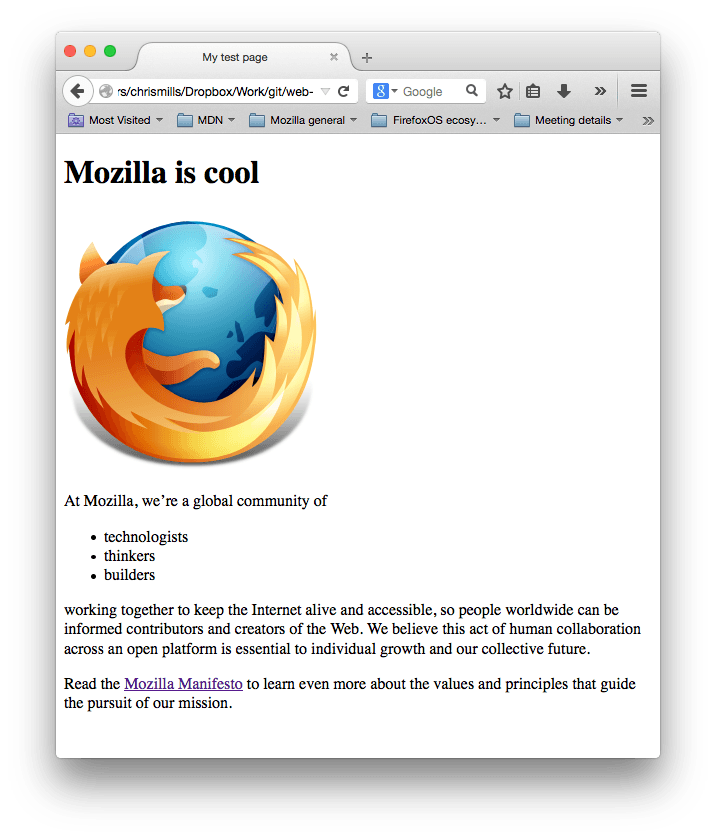
如果您遇到困難,您可以隨時將您的工作與我們 GitHub 上的完成示例程式碼進行比較。
在這裡,我們只是初步接觸了 HTML。您將在本課程後面的 使用 HTML 組織內容 核心模組中學習更多知識。
另見
- 學習 HTML 和 CSS, Scrimba MDN 學習合作伙伴
-
Scrimba 的 學習 HTML 和 CSS 課程透過構建和部署五個出色的專案,以及由知識淵博的老師講授的有趣互動課程和挑戰,教你 HTML 和 CSS。