JavaScript:新增互動性
JavaScript 是一種為網站新增互動性的程式語言。你可以用它來控制幾乎所有內容——表單資料驗證、按鈕功能、遊戲邏輯、動態樣式、動畫更新等等。本文將帶你入門 JavaScript,並引導你為你的第一個網站新增一些有趣的功能。
| 預備知識 | 對你的計算機作業系統、用於構建網站的基本軟體和檔案系統有基本瞭解。 |
|---|---|
| 學習成果 |
|
什麼是 JavaScript?
JavaScript 是一種功能齊全的程式語言——它包含你可能在其他程式語言中見過(或至少聽說過)的所有經典程式設計功能,例如變數、迴圈和函式。
JavaScript 在網頁上使用時(儘管它也可以在其他地方使用),通常透過以下方式工作:
- 獲取對一個或多個值(例如數字或頁面上的元素)的引用。
- 對這些值進行操作,例如將數字相加。
- 返回一個結果,該結果可以用於後續的其他操作。例如,你可能希望在頁面上顯示這些數字的總和。
我們來看一個例子。我們將使用我們在前幾篇文章中看到的相同的基本列表
<p>Instructions for life:</p>

<ul>
  <li>Eat</li>
  <li>Sleep</li>
  <li>Repeat</li>
</ul>
我們還將定義一個名為 .done 的 CSS 類,它將樣式化任何應用它的元素,使其看起來像一個已完成的任務,帶有綠色文字顏色和刪除線。我們將在下一步中使用 JavaScript 將其應用於我們的 <li> 元素。
.done {
  color: darkseagreen;
  text-decoration: line-through solid black 2px;
}
現在是 JavaScript 部分。在這裡,我們首先將對 <li> 元素的引用儲存在一個名為 listItems 的變數中。然後我們定義一個名為 toggleDone() 的函式,如果列表項沒有 done 類,則新增該類;如果它有該類,則刪除該類。最後,我們遍歷列表項(使用 forEach())併為每個列表項新增一個事件監聽器(使用 addEventListener()),這樣當它被點選時,done 類就會被切換,從而應用我們之前定義的 CSS。
const listItems = document.querySelectorAll("li");

function toggleDone(e) {
  if (!e.target.className) {
    e.target.className = "done";
  } else {
    e.target.className = "";
  }
}

listItems.forEach((item) => {
  item.addEventListener("click", toggleDone);
});
如果你現在不理解上面的 JavaScript,請不要擔心。熟悉 JavaScript 比熟悉 HTML 和 CSS 更具挑戰性,但稍後在本課程中,事情會變得更清晰。
此示例將在網路瀏覽器中呈現如下:
嘗試點選列表項幾次,並注意“完成”樣式是如何因此而切換開和關的。對於 11 行 JavaScript 來說,這還不錯。
“Hello world!” 演練
為了讓你開始編寫 JavaScript,我們將引導你為你的示例網站新增一個 Hello world! 示例。(Hello world! 是標準的入門程式設計示例。)
警告:如果你沒有按照我們課程的其餘部分進行操作,請下載此示例程式碼並將其用作起點。
-
在你的
first-website資料夾或你剛剛下載的示例資料夾中,建立一個名為scripts的新資料夾。 -
在
scripts資料夾中,建立一個名為main.js的新文字文件,並儲存它。 -
轉到你的
index.html檔案,並在緊靠關閉</head>標籤之前的新行中輸入以下程式碼:html<script async src="scripts/main.js"></script>這與 CSS 的
<link>元素作用相同——它將 JavaScript 應用到頁面,以便它可以影響 HTML(以及頁面上的 CSS 和其他任何內容)。 -
將此程式碼新增到你的
scripts/main.js檔案中:js// Store a reference to the <h1> in a variable const myHeading = document.querySelector("h1"); // Update the text content of the <h1> myHeading.textContent = "Hello world!"; -
確保 HTML 和 JavaScript 檔案已儲存,然後在瀏覽器中載入
index.html。你應該會看到類似以下內容:

讓我們分解一下這個例子是如何工作的。
我們使用 JavaScript 將標題文字更改為 Hello world!。我們獲取了標題的引用並將其儲存在一個名為 myHeading 的變數中(一個儲存值的容器)。這類似於你將 CSS 應用於元素的方式——你首先使用 CSS 選擇器選擇要影響的元素,然後定義這些元素所需的樣式。在這兩種情況下,當你想對元素執行某些操作時,你都需要先選擇它。
之後,我們將 myHeading 變數的 textContent 屬性(代表 <h1> 元素的文字內容)的值設定為 Hello world!。
以 // 開頭的行是 JavaScript 註釋。與 HTML 和 CSS 註釋一樣,瀏覽器會忽略這些註釋,為你提供一種新增關於程式碼的註釋的方法,以幫助解釋其工作原理。
我們繼續為示例網站新增一些新功能。
警告:在繼續之前,請從 main.js 檔案中刪除“Hello world!”程式碼。如果你不這樣做,現有程式碼將與你即將新增的新程式碼衝突。
新增一個影像切換器
在本節中,你將使用 JavaScript 和 DOM API 功能在兩張圖片之間交替顯示。當用戶點選顯示的圖片時,將發生此更改。
-
選擇另一張圖片作為你示例網站的特色圖片。理想情況下,該圖片應與你之前新增的圖片大小相同,或儘可能接近。
-
將此圖片儲存到你的
images資料夾中。 -
將以下 JavaScript 程式碼新增到你的
main.js檔案中,確保將firefox2.png和兩個firefox-icon.png例項分別替換為你的第二張和第一張圖片名稱。jsconst myImage = document.querySelector("img"); myImage.addEventListener("click", () => { const mySrc = myImage.getAttribute("src"); if (mySrc === "images/firefox-icon.png") { myImage.setAttribute("src", "images/firefox2.png"); } else { myImage.setAttribute("src", "images/firefox-icon.png"); } }); -
儲存所有檔案並在瀏覽器中載入
index.html。現在當你點選圖片時,它應該會切換到另一張圖片。
在此程式碼中,你將對 <img> 元素的引用儲存在 myImage 變數中。然後你為其分配了一個 click 事件處理函式。每次點選 <img> 時,該函式都會執行以下操作:
- 檢索影像的
src屬性的值。 - 使用條件語句(
if...else結構)檢查src值是否等於原始影像的路徑- 如果是,程式碼會將
src值更改為第二張影像的路徑,強制將另一張影像載入到<img>元素中。 - 如果不是(這意味著影像已經更改),
src值將換回到原始影像路徑。
- 如果是,程式碼會將
注意:本節介紹了一些重要術語。關鍵概念包括:
- API:一組允許開發人員與程式設計環境互動的功能。Web API(例如我們上面使用的 DOM API 功能)構建在 JavaScript 語言之上,允許你操縱瀏覽器的各個部分及其顯示的網頁。
- 事件:瀏覽器中發生的事情。它們是使網站具有互動性的關鍵。你可以使用事件處理函式響應事件執行程式碼——這些是事件發生時執行的程式碼塊。最常見的例子是點選事件,當用戶點選某個東西時,瀏覽器會觸發該事件。
- 函式:一種打包你希望重用程式碼的方式。你可以在函式中定義一次程式碼,然後根據需要多次執行它,這有助於你避免一遍又一遍地編寫相同的程式碼。在本例中,我們定義了一個
click事件處理函式,該函式在使用者每次點選影像時執行。 - 條件語句:用於測試表達式是返回
true還是false並根據每個結果執行不同程式碼的程式碼結構。條件語句的一種非常常見的形式是if...else語句。
新增一個個性化歡迎訊息
接下來,讓我們更改頁面標題,以便在使用者首次訪問網站時顯示個性化的歡迎訊息。此歡迎訊息將使用 Web Storage API 儲存到瀏覽器中,因此如果使用者離開網站稍後返回,他們的個性化資料仍將存在。我們還將提供一種讓使用者更改訊息的方式。
-
在
index.html中,在關閉</body>標籤之前新增以下行:html<button>Change user</button> -
在
main.js中,將以下程式碼放在檔案的底部,完全按照原樣寫入。這會建立對新按鈕和標題的引用,將每個引用儲存在變數中:jslet myButton = document.querySelector("button"); let myHeading = document.querySelector("h1"); -
新增以下函式來設定個性化問候語。這目前不會做任何事情;我們稍後會呼叫該函式。
jsfunction setUserName() { const myName = prompt("Please enter your name."); localStorage.setItem("name", myName); myHeading.textContent = `Mozilla is cool, ${myName}`; }setUserName()函式包含一個prompt()函式,該函式要求使用者輸入資料,並在他們單擊確定後將其儲存在變數中。在此示例中,我們要求使用者輸入一個名稱並將其儲存在myName中。接下來,程式碼使用 Web Storage API,它允許我們將資料儲存在瀏覽器中並稍後檢索。我們使用
localStorage.setItem()函式建立和儲存一個名為"name"的資料項,將其值設定為myName變數,其中包含使用者的輸入。最後,我們將標題的
textContent設定為一個包含使用者儲存名稱的字串。 -
在函式宣告之後新增以下條件塊。這是我們的初始化程式碼——它在頁面首次載入時執行以啟動程式:
jsif (!localStorage.getItem("name")) { setUserName(); } else { const storedName = localStorage.getItem("name"); myHeading.textContent = `Mozilla is cool, ${storedName}`; }此塊的第一行使用否定運算子(邏輯非,由
!字元表示)檢查name資料項是否尚未儲存在localStorage中。如果未儲存,則執行setUserName()函式來建立它。如果它存在(即使用者在之前訪問期間設定了使用者名稱),我們使用localStorage.getItem()檢索儲存的名稱,並將標題的textContent設定為字串,再加上使用者的名稱——就像我們在setUserName()中所做的那樣。 -
向按鈕新增一個
click事件處理函式。當點選時,setUserName()執行。這允許使用者如果願意,可以儲存不同的名稱。jsmyButton.addEventListener("click", () => { setUserName(); }); -
儲存所有檔案並在瀏覽器中載入
index.html。你應該會立即被要求輸入你的姓名。完成操作後,你的姓名將作為個性化問候語的一部分出現在<h1>中。請注意,即使重新載入頁面,個性化設定也會持久存在。你可以點選“更改使用者”按鈕輸入新名稱。
注意:術語運算子指的是對一個或多個值執行操作的 JavaScript 語言字元。示例包括 +(加值)、-(從一個值中減去另一個值)和 !(否定一個值——正如你之前看到的)。
使用者名稱為 null?
當你執行示例並出現提示你輸入姓名的對話方塊時,請嘗試按下取消按鈕。你最終會得到一個標題,上面寫著Mozilla 很酷,null。發生這種情況是因為當你取消提示時,該值被設定為null。在 JavaScript 中,null 是一個特殊值,表示缺少值。
另外,嘗試在不輸入姓名的情況下點選確定。你最終會得到一個標題,上面寫著Mozilla 很酷,,因為你已將 myName 設定為空字串。
為了避免這些問題,你可以新增另一個條件來檢查使用者是否未輸入空白名稱。將你的 setUserName() 函式更新為以下內容:
function setUserName() {
  const myName = prompt("Please enter your name.");
  if (!myName) {
    setUserName();
  } else {
    localStorage.setItem("name", myName);
    myHeading.textContent = `Mozilla is cool, ${myName}`;
  }
}
用人類語言來說,這意味著:如果 myName 沒有值,則從頭開始再次執行 setUserName()。如果它確實有值(如果上述語句不為真),則將該值儲存在 localStorage 中,並將其設定為標題的文字。
總結
如果你已按照本文中的所有說明進行操作,你最終會得到一個頁面,看起來如下圖所示。你也可以檢視我們的版本。
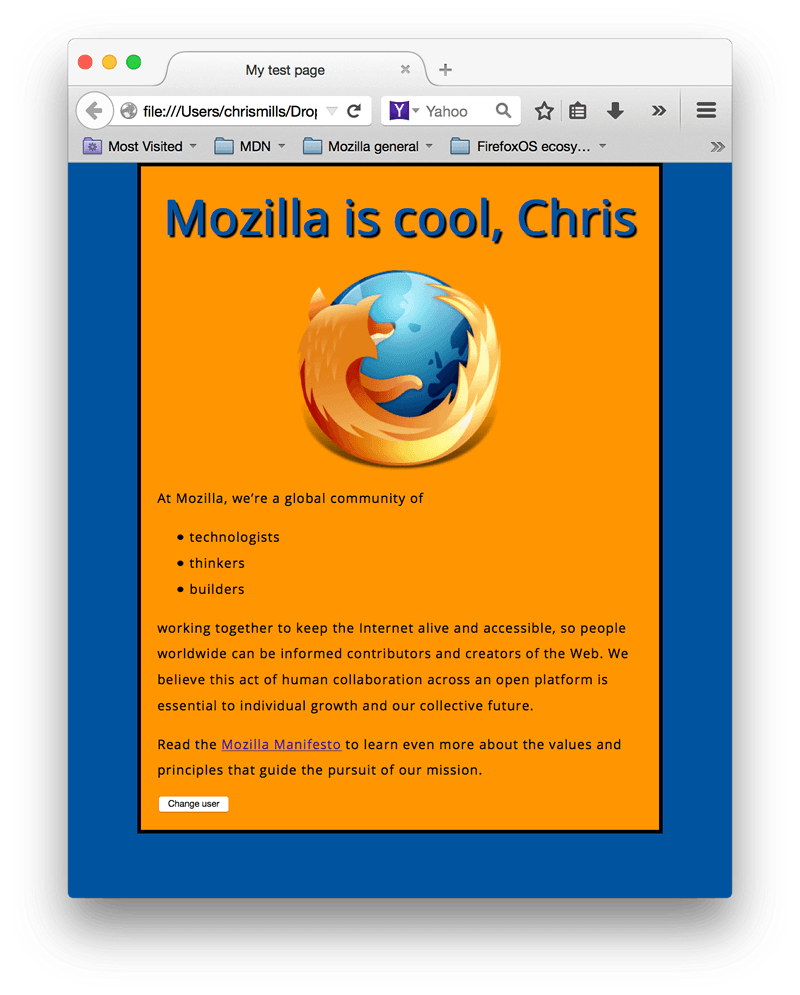
如果你遇到問題,可以將你的工作與我們 GitHub 上的最終示例程式碼進行比較。
在本文中,我們只是觸及了 JavaScript 的皮毛。你將在本課程稍後的 使用 JavaScript 進行動態指令碼程式設計核心模組中學習更多內容。
另見
- Scrimba:學習 JavaScript MDN 學習合作伙伴
-
Scrimba 的 學習 JavaScript 課程透過解決 140 多個互動編碼挑戰,構建包括遊戲、瀏覽器擴充套件甚至移動應用程式在內的專案來教你 JavaScript。Scrimba 提供由知識淵博的老師講授的有趣互動課程。
- 學習 JavaScript
-
這是有抱負的 Web 開發人員的絕佳資源!在互動環境中學習 JavaScript,透過短課和互動測試,並透過自動化評估進行指導。前 40 節課是免費的。完整課程只需一次小額付款即可獲得。