無障礙:個性化設定如何幫助更安全地瀏覽
本文討論瞭如何透過利用作業系統內建的個性化和無障礙設定,使網路內容對患有前庭功能障礙的人群及其支持者來說更加無障礙。利用個性化設定有助於防止暴露於可能導致癲癇發作和/或其他身體反應的內容。
個性化和無障礙設定
摘自文章“理解成功標準 2.3.1:三次閃爍或低於閾值”
閃爍可能由顯示器、渲染影像的計算機或正在渲染的內容引起。前兩者作者無法控制。它們可以透過顯示器和計算機的設計和速度來解決。
許多計算機上的硬體和作業系統提供了開發者無法提供的控制選項。
使用者可以透過學習其作業系統、個性化和無障礙設定來保護自己。公共部門需要照顧有特殊敏感性的人群,應該考慮至少設定一個工作站,並熟悉其個性化和無障礙設定。理解個性化和無障礙設定實際上可以節省成本。一個工作站可以設定為同時滿足低視力使用者(需要高對比度)和對光敏感的使用者(需要減少閃爍)的需求,方法是調整個性化和無障礙設定。
使用現代瀏覽器。瞭解個性化和無障礙設定。
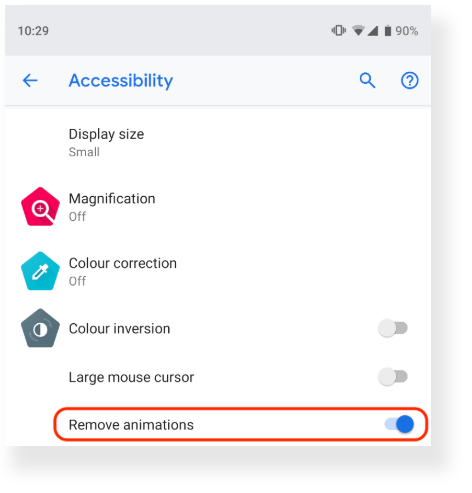
現代瀏覽器支援 CSS 媒體特性 prefers-reduced-motion。瀏覽器可以檢測使用者是否請求了減少動畫的效果。使用者可以透過無障礙介面訪問此設定,如下所示。
支援 CSS 過渡事件。例如:
transitionruntransitionstarttransitionendtransitioncancel
Safari 10.1 及以上版本(桌面版)
不要啟用自動播放(GIF 不起作用)
iOS Safari 10.3 及以上版本(移動版和平板電腦版)
在 Apple 作業系統的無障礙設定中選擇“減少動態效果”選項(圖片來源:developers.google.com,來自 Thomas Steiner 的文章“Move Ya! Or maybe, don't, if the user prefers-reduced-motion!”)。這不會影響動畫 GIF;動畫的源頭是 GIF 檔案本身,不受這些設定的影響。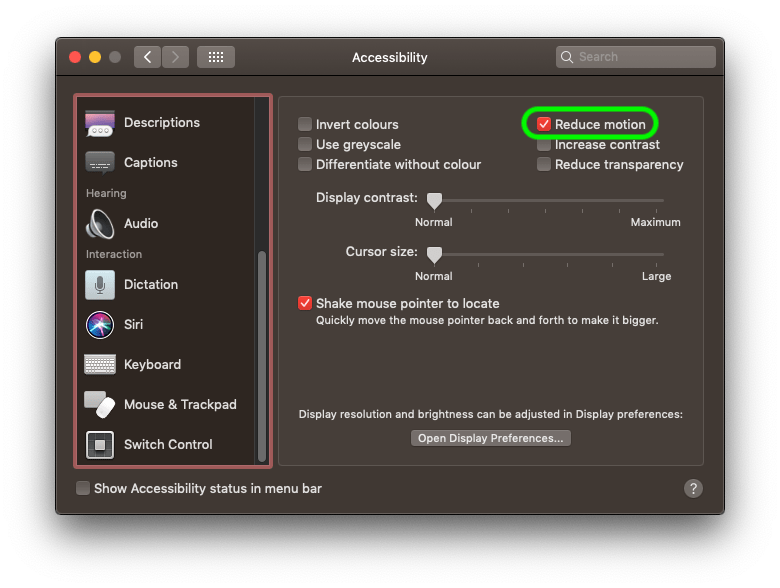
在瀏覽器中使用閱讀模式
- 啟用內容攔截器;可以消除廣告,減少和/或消除干擾。
- 啟用文字轉語音
- 在某些瀏覽器中,允許選擇字型
- 啟用頁面縮放
在瀏覽器中關閉動畫 GIF
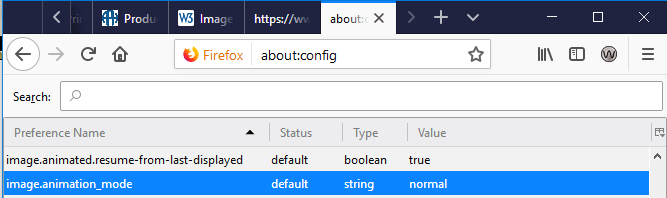
瀏覽器為使用者提供了很多強大的功能,關鍵在於知道如何使用。以 Firefox 為例,透過將 **image.animation_mode** 的值從“normal”更改為“none”,可以阻止所有動畫影像。要恢復,您需要將該值改回“normal”。
使用瀏覽器擴充套件
- GIF 攔截器 適用於 Chrome,GIF 攔截器是可以在網上商店找到的擴充套件程式。
- GIF 播放器 GIF 播放器是一個 Chrome 擴充套件程式,允許您像播放影片一樣控制 GIF。它在 GitHub 上也有一個倉庫:https://github.com/0ui/gif-scrubber
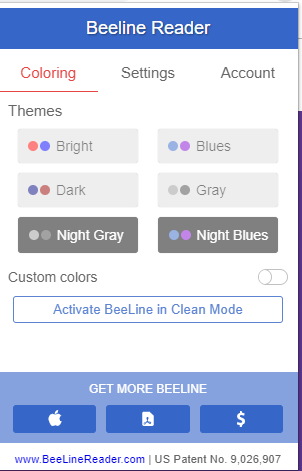
- Beeline Reader Beeline Reader 提供了一個瀏覽器擴充套件程式,除了其他功能外,還可以設定灰度模式和閱讀障礙字型。
利用作業系統無障礙功能
大多數作業系統,如 Windows 10,都提供了功能強大的無障礙選項。通常可以透過在作業系統搜尋框中輸入(或說出)“無障礙”來輕鬆找到它們。
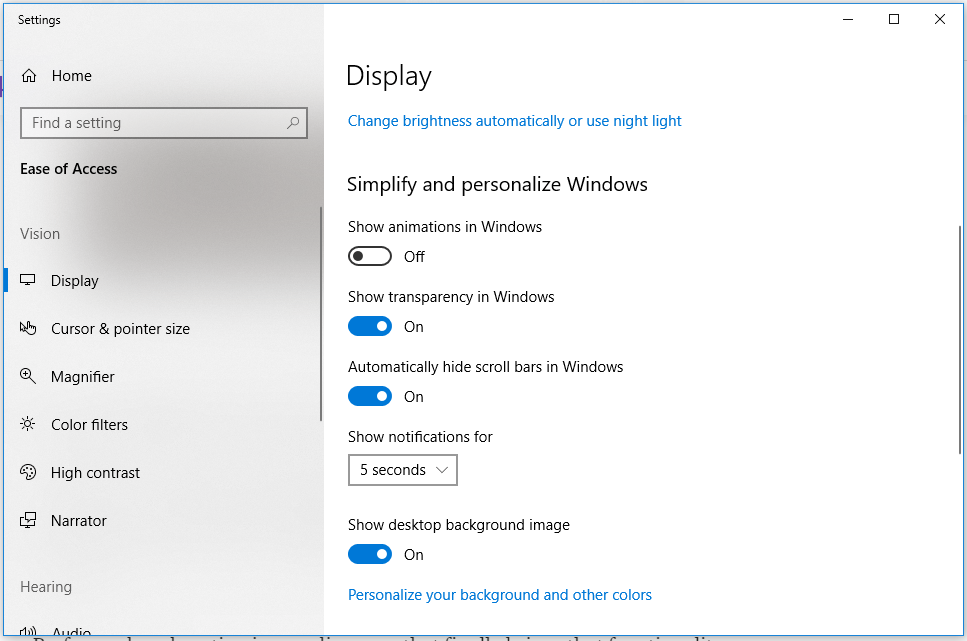
關閉作業系統中的動畫
在 Windows 10 作業系統中,使用者可以選擇關閉動畫。這不會影響動畫 GIF;動畫的源頭是 GIF 檔案本身,不受這些設定的影響。
灰度模式
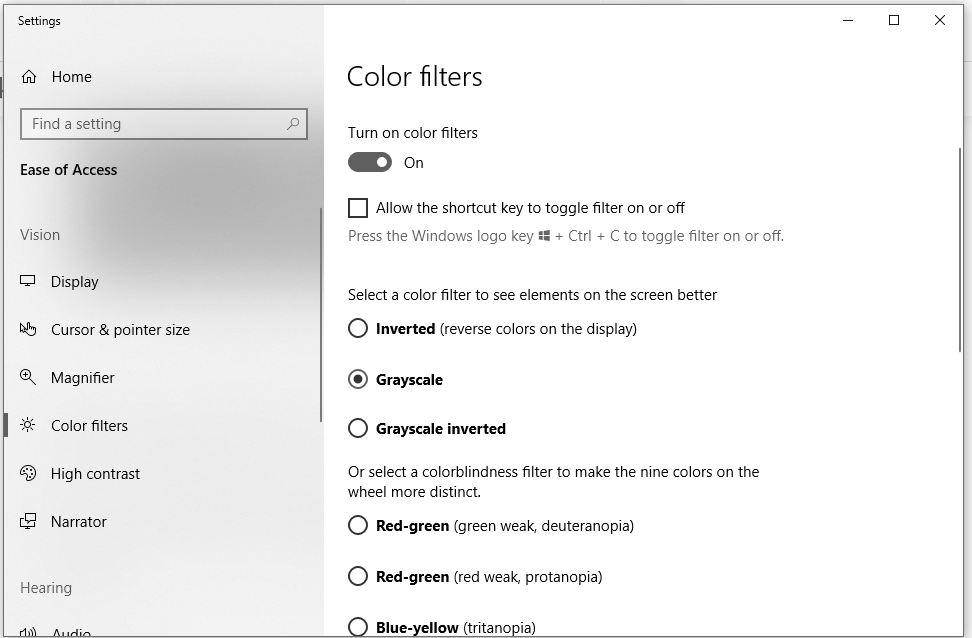
經歷過創傷性腦損傷 (TBI) 的人可能對顏色非常敏感;這需要他們付出巨大的“認知能量”,以至於沒有精力處理其他日常任務。啟用內容的灰度顯示可以減輕認知負荷。它也可能有助於其他殘障使用者。在討論串“無障礙選項中的“灰度”設定有什麼用?”中,可以找到使用者關於使用灰度模式益處的有趣討論。特別值得關注的是一位患有光敏性癲癇的使用者,她在感覺“要發作”時會使用此功能。
大多數作業系統都提供了一種讓使用者在工作站上進行調整的方法。在下面的截圖示例中,您可以看到 Windows 10 的無障礙設定允許選擇顏色濾鏡。當顏色濾鏡按鈕切換為“開啟”時,即可啟用灰度模式。
另見
貢獻者
非常感謝 Knowbility 的 Eric Eggert;感謝他對這個主題的討論和巨大的幫助。