可訪問的 Web 應用程式和元件概述
大多數 JavaScript 庫都提供了一個客戶端元件庫,可以模仿熟悉的桌面介面的行為。透過結合使用 JavaScript、CSS 和 HTML,就可以構建滑塊、選單欄、檔案列表檢視等。由於 HTML4 規範沒有提供語義上描述這類元件的內建標籤,因此開發人員通常會 resorting to 使用通用元素,例如 <div> 和 <span>。雖然這會生成一個看起來與其桌面對應物相似的元件,但標記中通常沒有足夠的語義資訊供輔助技術使用。
問題
對於因任何原因無法檢視螢幕的使用者來說,網頁上的動態內容可能會帶來特別大的問題。股票行情、即時 Twitter feed 更新、進度指示器以及類似內容會以輔助技術 (AT) 可能不知道的方式修改 DOM。這時就需要 ARIA 的介入。
示例 1:未使用 ARIA 標籤構建的選項卡元件的標記。標記中沒有資訊可以描述該元件的形式和功能。
<!-- This is a tabs widget. How would you know, looking only at the markup? -->
<ol>
  <li id="ch1Tab">
    <a href="#ch1Panel">Chapter 1</a>
  </li>
  <li id="ch2Tab">
    <a href="#ch2Panel">Chapter 2</a>
  </li>
  <li id="quizTab">
    <a href="#quizPanel">Quiz</a>
  </li>
</ol>

<div>
  <div id="ch1Panel">Chapter 1 content goes here</div>
  <div id="ch2Panel">Chapter 2 content goes here</div>
  <div id="quizPanel">Quiz content goes here</div>
</div>
示例 2:選項卡元件在視覺上可能如何進行樣式設定。使用者可能在視覺上認出它,但對於輔助技術來說,不存在機器可讀的語義。 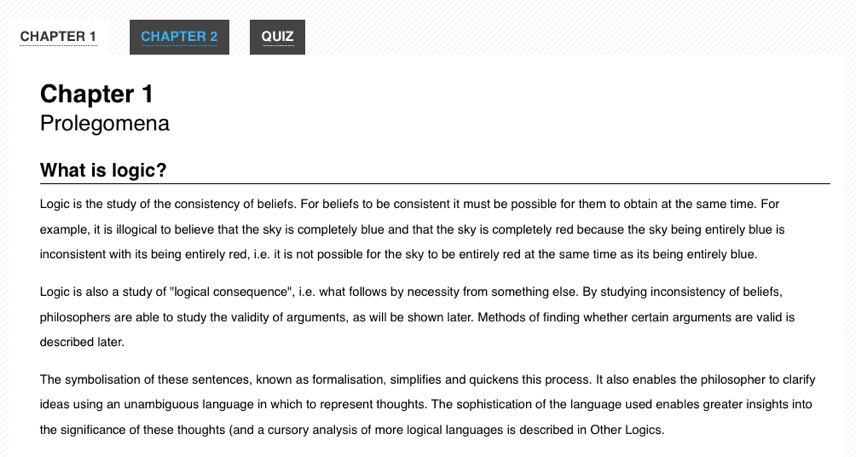
ARIA
ARIA 透過在標記中新增特殊屬性,使開發人員能夠更詳細地描述其元件。ARIA 旨在填補標準 HTML 標籤與動態 Web 應用程式中發現的桌面式控制元件之間的空白,它提供了描述大多數熟悉 UI 元件行為的角色和狀態。
警告: 許多這些功能是在瀏覽器不支援現代 HTML 功能時新增的。開發人員應始終優先使用正確的語義 HTML 元素,而不是使用 ARIA。
ARIA 規範分為三種不同型別的屬性:角色、狀態和屬性。角色描述了 HTML 4 中尚不可用的元件,例如滑塊、選單欄、選項卡和對話方塊。屬性描述了這些元件的特徵,例如它們是否可拖動,是否包含必需的元素,或者是否關聯了彈出視窗。狀態描述了元素的當前互動狀態,告知輔助技術該元素是否忙碌、已停用、已選中或已隱藏。
ARIA 屬性會被瀏覽器自動解釋,並轉換為作業系統原生的可訪問性 API。因此,具有 role="slider" 的元素將以與作業系統上的原生滑塊相同的方式進行控制。
這提供了比上一代 Web 應用程式更一致的使用者體驗,因為輔助技術使用者在使用基於 Web 的應用程式時,可以將他們對桌面應用程式工作方式的所有知識應用進來。
示例 3:添加了 ARIA 屬性的選項卡元件的標記。
<!-- Now *these* are Tabs! -->
<!-- We've added role attributes to describe the tab list and each tab. -->
<ol role="tablist">
  <li id="ch1Tab" role="tab">
    <a href="#ch1Panel">Chapter 1</a>
  </li>
  <li id="ch2Tab" role="tab">
    <a href="#ch2Panel">Chapter 2</a>
  </li>
  <li id="quizTab" role="tab">
    <a href="#quizPanel">Quiz</a>
  </li>
</ol>

<div>
  <!-- Notice the role and aria-labelledby attributes we've added to describe these panels. -->
  <div id="ch1Panel" role="tabpanel" aria-labelledby="ch1Tab">
    Chapter 1 content goes here
  </div>
  <div id="ch2Panel" role="tabpanel" aria-labelledby="ch2Tab">
    Chapter 2 content goes here
  </div>
  <div id="quizPanel" role="tabpanel" aria-labelledby="quizTab">
    Quiz content goes here
  </div>
</div>
所有主流瀏覽器和許多輔助技術都 很好地支援 ARIA。
演示更改
動態演示更改包括使用 CSS 更改內容的外觀(例如,無效資料周圍的紅色邊框,或選中複選框的背景顏色更改),以及顯示或隱藏內容。
狀態更改
ARIA 提供了用於宣告 UI 元件當前狀態的屬性。示例如下(但不限於此):
aria-checked-
指示覆選框或單選按鈕的狀態。
aria-disabled-
指示元素可見但不可編輯或無法操作。
aria-grabbed-
指示拖放操作中物件的“抓取”狀態。
(要獲取 ARIA 狀態的完整列表,請參閱 ARIA 狀態和屬性列表)。
開發人員應使用 ARIA 狀態來指示 UI 元件元素的狀態,並使用 CSS 屬性選擇器來根據狀態更改調整視覺外觀(而不是使用指令碼更改元素上的類名)。
可見性更改
當內容可見性發生變化時(即,元素被隱藏或顯示),開發人員應更改 aria-hidden 屬性值。應使用上述技術來宣告 CSS,以便使用 display:none 視覺化地隱藏元素。
以下是一個使用 aria-hidden 控制工具提示可見性的工具提示示例。該示例顯示了一個 Web 表單,其中包含與輸入欄位關聯的說明的工具提示。
<div class="text">
  <label id="tp1-label" for="first">First Name:</label>
  <input
    type="text"
    id="first"
    name="first"
    size="20"
    aria-labelledby="tp1-label"
    aria-describedby="tp1"
    aria-required="false" />
  <div id="tp1" class="tooltip" role="tooltip" aria-hidden="true">
    Your first name is optional
  </div>
</div>
以下程式碼顯示了該標記的 CSS。請注意,此處沒有使用自定義類名,僅使用了 aria-hidden 屬性的狀態。
div.tooltip[aria-hidden="true"] {
  display: none;
}
更新 aria-hidden 屬性的 JavaScript 形式如下。請注意,指令碼僅更新 aria-hidden 屬性;它不需要同時新增或刪除自定義類名。
function showTip(el) {
  el.setAttribute("aria-hidden", "false");
}
角色更改
ARIA 允許開發人員為本身提供不正確或無語義的元素宣告語義角色。元素的 role 不應更改。相反,應刪除原始元素,並替換為具有新 role 的元素。
例如,考慮一個“內聯編輯”元件:一個允許使用者在原地編輯一段文字而無需切換上下文的元件。此元件具有“檢視”模式,在該模式下文字不可編輯但可啟用;以及“編輯”模式,在該模式下文字可編輯。開發人員可能會嘗試使用只讀文字 <input> 元素來實現“檢視”模式,並將其 ARIA role 設定為 button,然後在“編輯”模式下透過使元素可寫並刪除 role 屬性來切換到“編輯”模式(因為 <input> 元素本身具有角色語義)。
不要這樣做。相反,應使用完全不同的元素來實現“檢視”模式,例如具有 role 為 button 的 <div> 或 <span>,並使用文字 <input> 元素來實現“編輯”模式。
非同步內容更改
注意: 建設中。另請參閱 動態區域
鍵盤導航
開發人員在建立自定義元件時,常常會忽略對鍵盤的支援。為了能夠被各種使用者訪問,Web 應用程式或元件的所有功能也應可透過鍵盤進行控制,而無需滑鼠。在實踐中,這通常涉及遵循桌面上類似元件所支援的約定,充分利用 Tab、Enter、空格鍵和方向鍵。
傳統上,Web 上的鍵盤導航僅限於 Tab 鍵。使用者按下 Tab 鍵以按線性順序聚焦頁面上的每個連結、按鈕或表單,使用 Shift-Tab 向後導航。這是一種一維導航方式——向前和向後,一次一個元素。在相當密集的頁面上,僅使用鍵盤的使用者通常需要按下 Tab 鍵幾十次才能訪問所需的部分。在 Web 上實現桌面式鍵盤約定有可能顯著加快許多使用者的導航速度。
以下是 ARIA 啟用的 Web 應用程式中鍵盤導航應如何工作的總結
- Tab 鍵應將焦點移到整個元件上。例如,製表符指向選單欄不應該將焦點放在選單的第一個元素上。
- 方向鍵應允許在元件內進行選擇或導航。例如,使用左右方向鍵應將焦點移到前一個和下一個選單項。
- 當元件不在表單內時,Enter 鍵和空格鍵都應選擇或啟用控制元件。
- 在表單內,空格鍵應選擇或啟用控制元件,而 Enter 鍵應提交表單的預設操作。
- 如有疑問,請模仿您正在建立的控制元件的標準桌面行為。
因此,對於上面示例中的選項卡元件,使用者應能夠使用 Tab 和 Shift-Tab 鍵在元件容器(我們標記中的 <ol>)內外進行導航。一旦鍵盤焦點進入容器內,方向鍵應允許使用者在每個選項卡(<li> 元素)之間導航。從這裡開始,約定因平臺而異。在 Windows 上,當用戶按下方向鍵時,下一個選項卡應自動啟用。在 macOS 上,使用者可以按 Enter 或空格鍵來啟用下一個選項卡。有關建立 可鍵盤導航的 JavaScript 元件 的深度教程描述瞭如何使用 JavaScript 實現此行為。