如何將檔案上傳到 Web 伺服器?
本文將向您展示如何使用檔案傳輸工具將您的網站釋出到網上。
| 先決條件 | 您必須瞭解什麼是 Web 伺服器以及域名是如何工作的。您還必須瞭解如何設定基本環境以及如何編寫簡單的網頁。 |
|---|---|
| 目標 | 瞭解如何使用各種可用的檔案傳輸工具將檔案推送到伺服器。 |
摘要
如果您已經構建了一個簡單的網頁(請參閱HTML 基礎知識以獲取示例),您可能希望將其釋出到 Web 伺服器上。在本文中,我們將討論如何使用各種可用選項(如 SFTP 客戶端、RSync 和 GitHub)來實現這一目標。
SFTP
有很多 SFTP 客戶端。我們的演示涵蓋了FileZilla,因為它免費且適用於 Windows、macOS 和 Linux。要安裝 FileZilla,請訪問FileZilla 下載頁面,點選大的“下載”按鈕,然後按照通常的方式從安裝程式檔案安裝。
注意:當然還有很多其他選擇。請參閱釋出工具以獲取更多資訊。
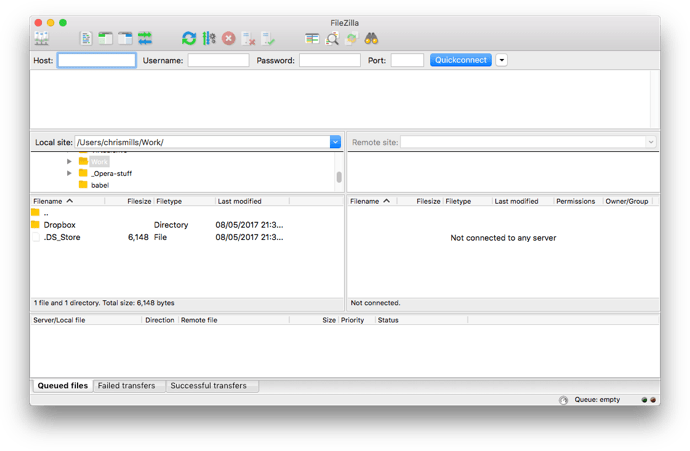
開啟 FileZilla 應用程式;您應該會看到類似以下內容
登入
在本例中,我們假設我們的託管服務提供商(提供我們 HTTP Web 伺服器的主機服務)是一家名為“示例託管服務提供商”的虛構公司,其 URL 如下所示:mypersonalwebsite.examplehostingprovider.net。
我們剛剛開通了一個帳戶,並從他們那裡收到了以下資訊
恭喜您在示例託管服務提供商開通帳戶。
您的帳戶是:
demozilla您的網站將顯示在
demozilla.examplehostingprovider.net要釋出到此帳戶,請使用以下憑據透過 SFTP 連線
- SFTP 伺服器:
sftp://demozilla.examplehostingprovider.net- 使用者名稱:
demozilla- 密碼:
quickbrownfox- 埠:
5548- 要釋出到 Web,請將您的檔案放入
Public/htdocs目錄。
讓我們先看看http://demozilla.examplehostingprovider.net/ - 正如您所見,目前那裡什麼也沒有
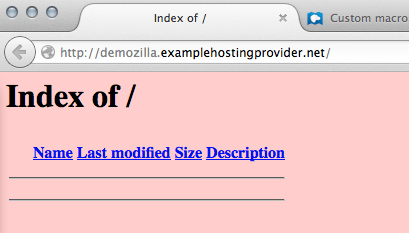
注意:根據您的託管服務提供商的不同,大多數情況下,當您第一次訪問您的 Web 地址時,您會看到一個頁面,上面寫著“此網站由[託管服務]託管”。
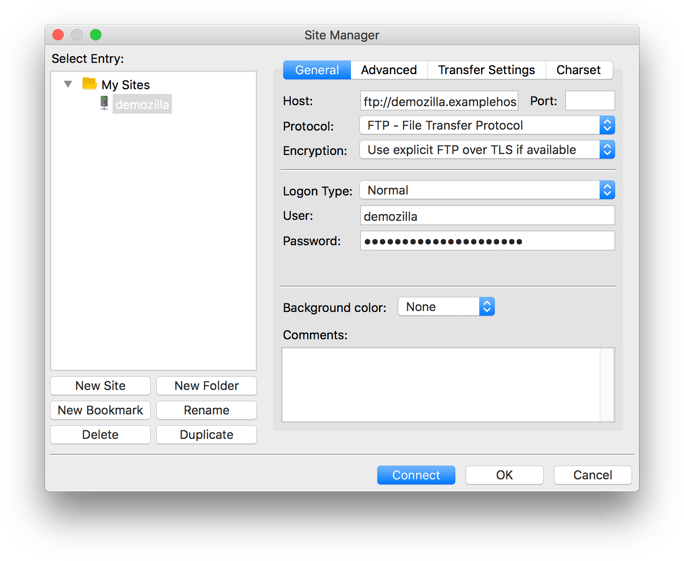
要將您的 SFTP 客戶端連線到遠端伺服器,請按照以下步驟操作
- 從主選單中選擇檔案 > 站點管理器…。
- 在站點管理器視窗中,按下新建站點按鈕,然後在提供的空間中填寫站點名稱為demozilla。
- 在主機:欄位中填寫您的主機提供的 SFTP 伺服器。
- 在登入型別:下拉選單中,選擇普通,然後在相關欄位中填寫您提供的使用者名稱和密碼。
- 填寫正確的埠和其他資訊。
您的視窗應該如下所示
現在按下連線以連線到 SFTP 伺服器。
注意:確保您的託管服務提供商為您的託管空間提供 SFTP(安全 FTP)連線。FTP 本身不安全,您不應該使用它。
這裡和那裡:本地和遠端檢視
連線後,您的螢幕應如下所示(我們已連線到我們自己的示例以供您參考)
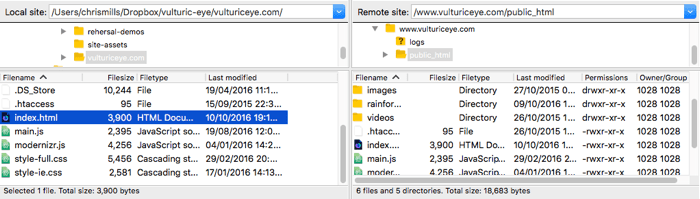
讓我們檢查一下您看到的內容
- 在左中間窗格中,您會看到您的本地檔案。導航到您儲存網站的目錄(例如
mdn)。 - 在右中間窗格中,您會看到遠端檔案。我們已登入到我們的遠端 FTP 根目錄(在本例中為
users/demozilla) - 目前您可以忽略底部和頂部窗格。它們分別是顯示您計算機和 SFTP 伺服器之間連線狀態的訊息日誌,以及您 SFTP 客戶端與伺服器之間每次互動的即時日誌。
上傳到伺服器
我們的示例主機說明告訴我們“要釋出到 Web,請將您的檔案放入Public/htdocs目錄。”您需要在右窗格中導航到指定的目錄。此目錄實際上是您網站的根目錄 - 您的index.html檔案和其他資源將儲存在此處。
找到要放置檔案的正確遠端目錄後,要將檔案上傳到伺服器,您需要將它們從左窗格拖放到右窗格。
它們真的線上了嗎?
到目前為止,一切順利,但檔案真的線上了嗎?您可以透過在瀏覽器中返回到您的網站(例如http://demozilla.examplehostingprovider.net/)來再次檢查
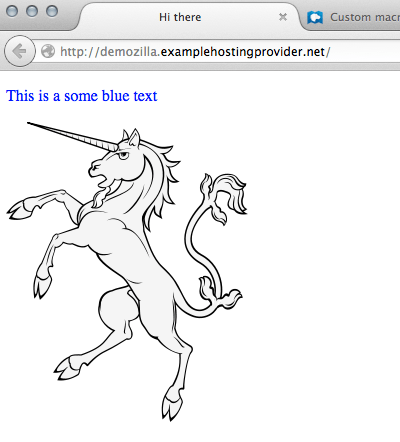
我們的網站上線了!
Rsync
Rsync 是一種本地到遠端的檔案同步工具,通常在大多數基於 Unix 的系統(如 macOS 和 Linux)上可用,但 Windows 版本也存在。
它被認為比 SFTP 更高階的工具,因為預設情況下它是在命令列中使用的。一個基本的命令如下所示
rsync [-options] SOURCE user@x.x.x.x:DESTINATION
-options是一個連字元後跟一個或多個字母,例如-v表示詳細錯誤訊息,-b表示建立備份。您可以在rsync 手冊頁(搜尋“選項摘要”)中檢視完整列表。SOURCE是您要從中複製檔案的本地檔案或目錄的路徑。user@是您要複製檔案的遠端伺服器上使用者的憑據。x.x.x.x是遠端伺服器的 IP 地址。DESTINATION是您要將目錄或檔案複製到的遠端伺服器上的位置的路徑。
您需要從您的託管服務提供商處獲取此類詳細資訊。
有關更多資訊和進一步示例,請參閱如何使用 Rsync 在伺服器之間複製/同步檔案。
當然,與 FTP 一樣,使用安全連線是一個好主意。在 Rsync 的情況下,您指定 SSH 詳細資訊以透過 SSH 建立連線,使用-e選項。例如
rsync [-options] -e "ssh [SSH DETAILS GO HERE]" SOURCE user@x.x.x.x:DESTINATION
您可以在如何透過 SSH 使用 Rsync 複製檔案中找到更多所需詳細資訊。
Rsync GUI 工具
Rsync 提供了 GUI 工具(對於那些不太習慣使用命令列的人)。Acrosync 就是這樣一個工具,它適用於 Windows 和 macOS。
同樣,您需要從您的託管服務提供商處獲取連線憑據,但透過這種方式,您將擁有一個 GUI 來輸入它們。
GitHub
GitHub 允許您透過GitHub Pages (gh-pages) 釋出網站。
我們在釋出您的網站文章(來自我們的Web 入門指南)中介紹了使用它的基礎知識,因此我們不會在這裡重複所有內容。
但是,值得知道的是,您也可以在 GitHub 上託管網站,但可以使用自定義域名。請參閱在 GitHub Pages 中使用自定義域名以獲取詳細指南。
其他上傳檔案的方法
FTP 協議是一種眾所周知的釋出網站的方法,但並非唯一的方法。以下是一些其他可能性
- Web 介面。充當遠端檔案上傳服務的 Frontend 的 HTML 介面。由您的託管服務提供。
- WebDAV。HTTP 協議的擴充套件,允許更高階的檔案管理。