
VS Code:初學者提示和技巧
 Dipika Bhattacharya
閱讀時間 8 分鐘
Dipika Bhattacharya
閱讀時間 8 分鐘
Visual Studio Code (VS Code) 不僅僅是一個標準的程式碼編輯器,它還是一個 整合開發環境 (IDE),開箱即用地提供了大量功能。作為 MDN 的技術撰稿人,我主要使用 VS Code 以 Markdown 格式編寫文件。當我開始使用 VS Code 時,我發現了很多可以立即使用的功能。雖然它很簡單易用,但瞭解一些額外的功能和擴充套件可以幫助您更快地完成工作,無論您是在編碼、寫作,還是兩者兼而有之。
本文提供了一個入門概述,透過一些實用技巧、有趣的功能(包括內建的 Git 功能)以及一些可以增強您 VS Code 體驗的擴充套件,帶您一起探索。我很高興能分享我學到的技巧和工具,這些對初學者來說將大有裨益。
鍵盤快捷鍵
讓我們來探索一些可以加快在 VS Code 中導航和編輯速度的鍵盤快捷鍵。其中許多快捷鍵在其他編輯器中也受支援。例如,如果您熟悉 Sublime Text,您會發現大多數快捷鍵都非常相似。學習這些快捷鍵可以幫助您在 VS Code 中更快地工作,並且如果您切換到或使用其他編輯器,它們也會很有用。
導航快捷鍵
| 動作 | 在 Windows 上 | 在 macOS 上 |
|---|---|---|
| 開啟檔案 | Ctrl + O | Command + O |
| 跳轉到檔案中的某一行 | Ctrl + G | Control + G |
| 跳轉到檔案中的某個符號 | Ctrl + Shift + O | Command + Shift + O |
| 開啟命令面板 | Ctrl + Shift + P | Command + Shift + P |
| 開啟鍵盤快捷鍵 | Ctrl + K, Ctrl + S | Command + K, Command + S |
| 開啟 Zen 模式 | Ctrl + K, Z | Command + K, Z |
| 開啟終端 | Ctrl + ` | Ctrl + ` |
| 開啟 Markdown 預覽 | Ctrl + K, V | Command + K, V |
編輯快捷鍵
| 動作 | 在 Windows 上 | 在 macOS 上 |
|---|---|---|
| 將行向上或向下移動 | Alt + ↑ 或 ↓ | Option + ↑ 或 ↓ |
| 複製行或選區 | Ctrl + Alt + ↑ 或 ↓ | Shift + Option + ↑ 或 ↓ |
| 選擇下一個匹配項 | Ctrl + D | Command + D |
| 在匹配項之間導航 | Ctrl + K + D | Shift + Command + G 和 Command + G |
自定義快捷鍵
如果上面列出的某些快捷鍵對您不起作用,請檢查您的鍵盤快捷鍵設定。您可以透過在 macOS 上按 Command + K,然後按 Command + S 來訪問設定,或者使用選單 Code > Settings > Keyboard Shortcuts (截至 1.83.1 版本)。您可能會注意到某個特定操作已設定了不同的按鍵組合,或者您可能需要設定新的快捷鍵。您可以自定義鍵盤快捷鍵以適應您的風格和需求。
使用 Zen 模式
在撰寫本文時,我瞭解了 Zen Mode。我發現此功能類似於 Google Docs 中的 Pageless 功能。您可以透過 macOS 上的 Command + K, Z (View > Appearance > Zen Mode) 啟用 Zen Mode。要退出,請使用相同的按鍵組合或按兩次 Esc。如果您喜歡工作區域沒有雜亂或干擾,您可能會喜歡此模式。
個人最愛
我最喜歡的快捷鍵是 Command + D,因為它允許我選擇一個單詞或短語的多個匹配項,並在原地同時編輯它們。例如,要將某個關鍵字的多個匹配項加粗,我使用此按鍵組合選擇它們,然後輸入兩個星號。VS Code 會自動在每個選定詞的兩側加上一個星號(請參閱 包圍字元 功能),使它們變粗。這通常比使用傳統的“查詢和替換”實用程式更快,尤其是在處理可見幀中較少匹配項時。“查詢和替換”可以在您處理批次替換或需要執行正則表示式搜尋時提供幫助。
您已經在用上面列出的多少個快捷鍵了?您都用過嗎,或者還有其他您覺得更有用的嗎?我發現,在使用 VS Code 工作時,即使只使用幾個快捷鍵也能提高我的效率,更不用說使用這些快捷鍵很有趣了!而且,當您在使用 Google Docs 時這些快捷鍵不起作用時,難道不會有點煩人嗎!?😅
內建功能
VS Code 提供了一些巧妙的功能,可以立即加快您的寫作和編輯速度。
整合終端
VS Code 內建的“終端”允許您直接從編輯器執行 shell 命令,因此您無需在 VS Code 和單獨的終端視窗之間切換。它支援多個終端,您可以輕鬆地在它們之間切換。要開啟終端,請在 Windows 和 macOS 上按 Ctrl + ` (View > Terminal)。終端還支援文字選擇,因此您可以輕鬆地與終端進行文字的複製和貼上。
大綱檢視
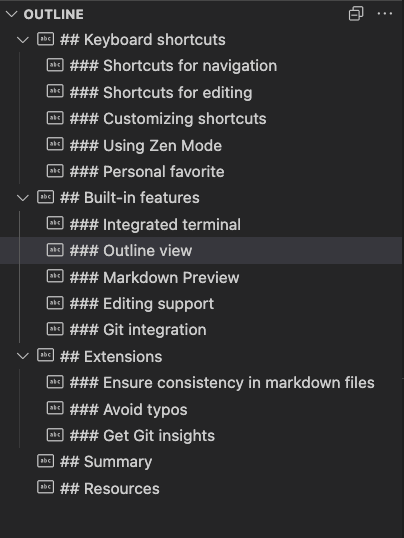
VS Code 中的大綱檢視功能以樹形結構顯示文件,顯示檔案中的標題、類、方法和其他重要元素。您可以單擊所需的元素直接導航到檔案中的相應部分。隨著您新增、刪除或重新排列標題,樹形結構會動態調整,使您可以輕鬆地導航到不同部分,而無需滾動文件。除了快速導航之外,它還有助於快速概覽文件的結構。
可以在側邊欄訪問大綱檢視;它通常位於 **Explorer** 選項卡下方。如果它還沒有顯示,您可以透過 View > Open View... 選單啟用它,輸入“Outline”並按 Return。
大綱檢視適用於各種檔案型別,從 程式設計 到 標記 語言。在 Markdown 檔案中,標題在“大綱”檢視中會變成一個可單擊的內容目錄。
Markdown 預覽
為了處理 Markdown 檔案,VS Code 提供了 Markdown 預覽 功能。它會顯示您的 .md 檔案格式化輸出的即時預覽,類似於內容在網頁上的顯示方式。要開啟預覽,請在 macOS 上按 Command + K,然後按 V。這將開啟一個並排檢視,其中您的 Markdown 文字會被渲染,並在您編輯檔案時進行更新。
我在編寫和編輯文件時發現此預覽功能非常方便,因為它允許我立即發現並修復任何格式問題。此外,由於預覽會在您鍵入時更新,因此您看到的內容始終是最新的。它有助於您更專注於內容建立,而減少對格式問題的關注。
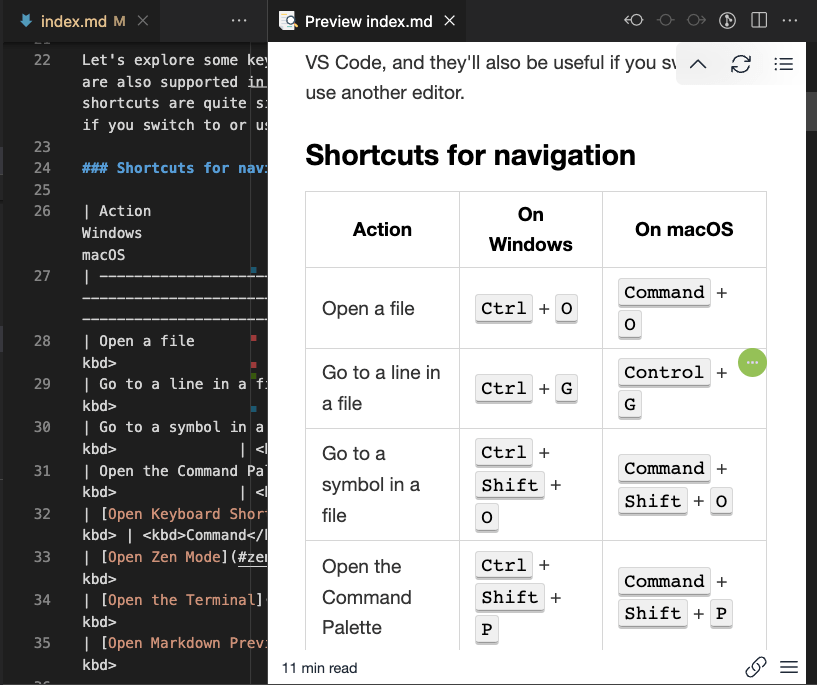
無論您是建立簡短的 README 還是編寫 extensive documentation,此功能都非常有用。
編輯支援
- 自動包圍字元:VS Code 的一項出色功能是,當您選擇一個單詞或短語時,鍵入一個字元會 用該字元將選定的文字包圍起來。當您需要用引號或括號等字元包裝多個單詞匹配項時,此功能可以節省大量時間。結合我們之前在 macOS 上看到的 Command + D 按鍵組合,您可以一次性快速地對多個選區進行這些編輯。
- 多游標編輯:這是我的第二個最喜歡的功能。透過按 Option 鍵並單擊滑鼠到所有需要的地方,您可以建立 多個游標 以同時編輯多行或短語。
此外,您可以單擊一個起點,按住 Option 和 Shift 鍵(在 macOS 上)並拖動以建立多行游標,這對於編輯一行下方的一行很有用。我發現當我需要縮排多行時,此功能非常有效;我無需為每一行按 Tab 鍵,而是透過單擊選定的位置,按住 Option 和 Shift 鍵,然後拖動游標來建立多游標,再透過一次按 Tab 鍵來縮排所有行。
Git 整合
VS Code 的內建 Git 功能有助於管理版本控制,並使處理一些複雜場景更加容易。
- 解決合併衝突:在處理 MDN 等協作專案時,合併衝突幾乎是不可避免的。VS Code 直觀的 GUI 有助於解決這些衝突。您可以輕鬆地比較衝突的檔案,識別差異,並選擇如何解決它們。
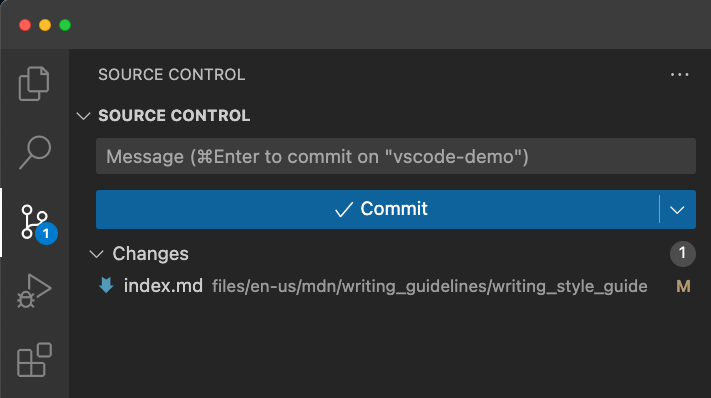
- 檢視提交歷史:您可以使用原始碼管理檢視(macOS 上為 Control + Shift + G)檢視當前儲存庫中的更改列表和 提交歷史記錄,如下圖所示。您甚至可以直接在提供的輸入欄位中輸入提交訊息,以便在提交之前捕獲您的更改。
- 管理分支:您可以從視窗底部的狀態列快速訪問分支管理功能。單擊當前分支名稱時,您可以透過快速選取選單 搜尋並切換到其他分支,甚至建立新分支。原始碼管理檢視提供了另一種管理和訪問不同分支的方式。
擴充套件
透過安裝擴充套件程式(macOS 上為 Command + Shift + X),您可以為 VS Code 的內建功能新增大量額外功能。您可以直接從 VS Code 內建的市場安裝它們。不過,請謹慎使用它們;它們有自己的設定,可能會覆蓋您專案的設定。
確保 Markdown 檔案的一致性
我發現 Markdown Linter 擴充套件程式對於維護一致的 Markdown 語法非常有用。啟用此擴充套件程式後,當您輸入時,任何偏離規則的地方都會被標記出來。您也可以透過按 Command + Shift + M 在 IDE 的 **PROBLEMS** 選項卡中看到所有警告,或者將滑鼠懸停在檔案中的一行上以檢視特定警告。
避免拼寫錯誤
拼寫錯誤在生產環境中可能會令人沮喪和尷尬。拼寫檢查器擴充套件程式,如 Code Spell Checker,是您在提交更改之前捕獲這些錯誤所必需的。不在詞典中的單詞會被加下劃線,並且也會出現在 IDE 的 **PROBLEMS** 選項卡中。您也可以使用燈泡圖示進行快速修復。
獲取 Git 洞察
GitLens 增強了 VS Code 的內建 Git 功能。此擴充套件程式非常有用,可以快速檢視誰、何時以及為何更改了檔案內容,所有這些都直接在編輯器中完成,無需訪問 GitHub 或執行 Git 命令來檢視提交歷史。它提供了即時的、內聯的“blame”註釋,如下圖所示。
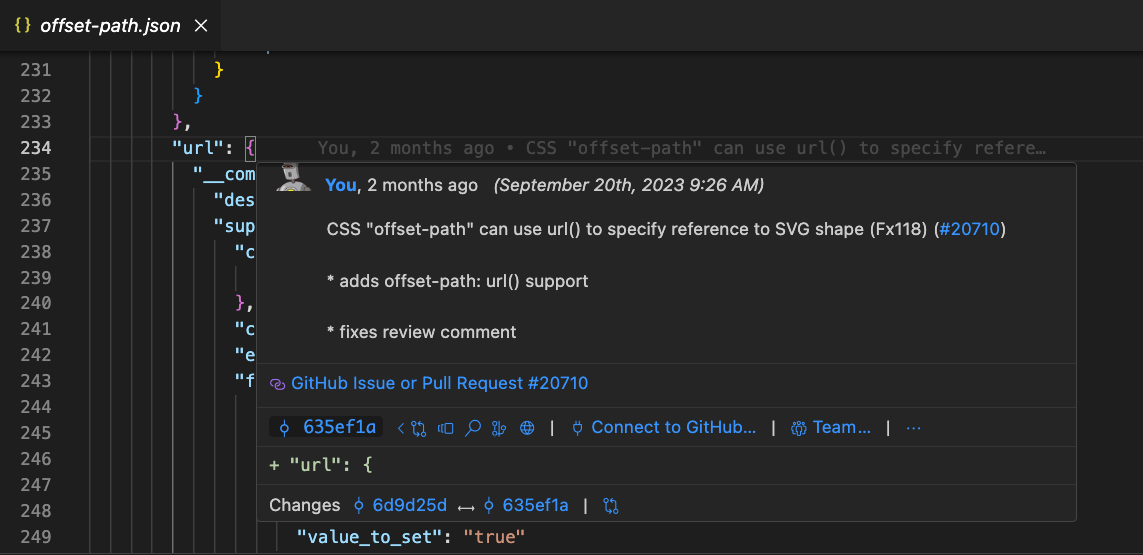
安裝 GitLens 後,將在 **TERMINAL** 選項卡旁邊新增一個名為 **GITLENS** 的專用選項卡。您可以使用它來直觀地檢視提交歷史。
總結
在本文中,您瞭解了 VS Code 如何幫助您更輕鬆、更快速地完成工作,無論您是在編寫程式碼還是文件。我們探討了快捷鍵、GitLens 等擴充套件程式以及其他可以加快工作速度的內建 Git 功能。
我很想聽聽您在使用 VS Code 方面的技巧。歡迎在我們的 MDN Web Docs Discord 伺服器上分享。