
學習如何在 CSS 顏色中使用 HSL 中的色相
 Brian Smith
閱讀時間 7 分鐘
Brian Smith
閱讀時間 7 分鐘
拋棄舊的,擁抱新的 <hue>!色相是 CSS 中定義顏色的絕佳方式。
我們在 上一篇文章 中介紹了 CSS 顏色函式,包括所有新的函式和描述顏色的方法,並簡要介紹了色彩空間。如果您對色彩空間和其背後的科學感到不知所措,那麼這篇文章就是為您準備的。
在本文中,我們將探討什麼是色相,以及如何使用 hsl() 函式在 CSS 中邁出使用色相的第一步。
什麼是色相?
色相是使我們能夠區分(或相似)紅、橙、黃、綠、藍等顏色之間的屬性。除了色相,還有其他因素構成顏色,我們稍後會講到,但現在,讓我們看看使用色相定義顏色意味著什麼。
理解色相的關鍵概念是,您可以用一個 <angle>(或代表度數的數字)來指定色相。使用 <angle> 的原因是,大多數顏色模型都使用一個看起來像這樣的色輪來描述色相。
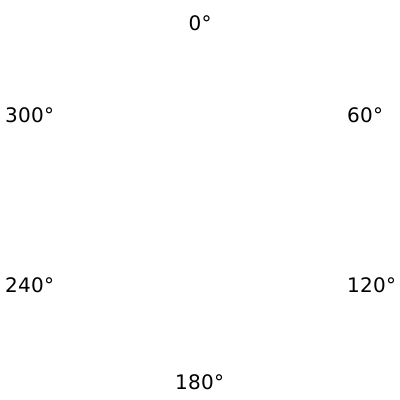
從 0 到 360 度是一個完整的圓,我們可以使用此範圍內的任何數字來描述一種顏色。並非所有顏色函式都使用相同的色輪,因此在一個函式中 180 度可能與另一個函式中的 180 度顏色不同。您可以在 <hue> 頁面上看到一些示例。
色相有什麼用?
CSS 提供了多種驚人的方式來選擇頁面樣式顏色——甚至還沒有使用色相。您可能正在使用以下某種方式在 CSS 中定義顏色:
/* A named color */
hotpink

/* A # hexadecimal value */
#ff0099

/* An RGB function with 256 values for red, green, and blue */
rgb(255 0 153)
這給了我們十六進位制值,如 #ff0000,以及命名顏色,如 aliceblue 或 rebeccapurple。您可能正在使用 rgb() 函式(或“函式表示法”),它允許您獨立設定紅色、綠色和藍色值。
這些常見的設定顏色的方法為我們提供了極大的靈活性,可以從數百萬種顏色中選擇(256 x 256 x 256)。但如果您想要特定顏色的變體呢?也許您想使用 aliceblue,但飽和度稍低一些,或者使用 #008000 這樣的顏色,但亮度降低 50%。如何獲得比 rgb(255 0 153) 亮 10% 的顏色?
色相的優點在於,您可以選擇一種顏色,並透過其他屬性(如飽和度(顏色的鮮豔程度)、亮度(顏色的淺或深程度)和色度(顏色的強度))來建立其變體。
色相作為角度的另一個好處是,您可以根據顏色在色輪上的位置找到相關的顏色(例如,相隔 10 度的三種顏色),或基於相關顏色建立調色盤。我們稍後將具體瞭解如何做到這一點。
如何使用 hsl() 函式?
如果您想在 CSS 中嘗試使用色相,我認為您應該從 hsl() 函式開始,該函式允許您按順序定義 **色相**、**飽和度** 和 **亮度**,形式為 hsl(色相, 飽和度, 亮度)。讓我們在接下來的部分中看一些使用 hsl() 函式定義的顏色。
使用 hsl() 定義紅色、綠色和藍色
這是一個非常基礎的示例,用於說明 hsl() 函式的工作原理。當您檢視 0、120 和 240 度時的角度時,您會發現它與 上面的色輪 相匹配。
#red {
  background-color: hsl(0 100% 50%);
}
#green {
  background-color: hsl(120 100% 50%);
}
#blue {
  background-color: hsl(240 100% 50%);
}
<div id="red">Red</div>
<div id="green">Green</div>
<div id="blue">Blue</div>
建立色相的變體
為了瞭解飽和度值是如何工作的,讓我們看一種紅色,其飽和度值從 100% 降低到 0%。
<div id="red-hsl">sat. 100%</div>
<div id="red-hsl-80">sat. 80%</div>
<div id="red-hsl-60">sat. 60%</div>
<div id="red-hsl-40">sat. 40%</div>
<div id="red-hsl-20">sat. 20%</div>
<div id="red-hsl-0">sat. 0%</div>
#red-hsl {
  background-color: hsl(0 100% 50%);
}
#red-hsl-80 {
  background-color: hsl(0 80% 50%);
}
#red-hsl-60 {
  background-color: hsl(0 60% 50%);
}
/* Continue with saturation values 40%, 20%, and 0% */
最終,我們得到一種灰色,任何飽和度為 0% 的 hsl() 值都會是一種灰色,具體取決於亮度值。當飽和度為 0% 時,hue 值對顏色沒有影響。讓我們在下一節中進行實驗,看看它是什麼樣的。
使用 hsl() 探索色相、飽和度和亮度
在 <hue> 頁面上,有一個示例,您可以使用滑塊 hsl(<slider-value> 100% 50%) 來改變元素的色相。我們可以以此為例,並透過新增更多輸入來擴充套件它,以便我們也可以控制飽和度和亮度。
<div id="box"></div>

<input type="range" min="0" max="360" value="0" step="0.1" id="h-slider" />
<input type="range" min="0" max="100" value="100" step="0.1" id="s-slider" />
<input type="range" min="0" max="100" value="50" step="0.1" id="l-slider" />

<p>Hue: <span id="h-value">0deg</span></p>
<p>Saturation: <span id="s-value">100%</span></p>
<p>Lightness: <span id="l-value">50%</span></p>
<br />
<button>Reset</button>
為了使其具有互動性,我們可以獲取滑塊的值,並將它們替換為函式中的引數,如 hsl(slider1 slider2 slider3)。我們呼叫一個函式來更新框,而不是 重複程式碼 來更新每個滑塊的值,當任何滑塊發生變化時,該函式會更新框。
const box = document.querySelector("#box");

const hue = document.querySelector("#h-slider");
const saturation = document.querySelector("#s-slider");
const lightness = document.querySelector("#l-slider");

const updateBox = () => {
  // Set hsl(<hue>deg, <saturation>%, <lightness>%)
  box.style.backgroundColor = `hsl(${hue.value} ${saturation.value}% ${lightness.value}%)`;
  // Some feedback so we can see the values changing
  document.querySelector("#h-value").textContent = `${hue.value}deg`;
  document.querySelector("#s-value").textContent = `${saturation.value}%`;
  document.querySelector("#l-value").textContent = `${lightness.value}%`;
};

hue.addEventListener("input", updateBox);
saturation.addEventListener("input", updateBox);
lightness.addEventListener("input", updateBox);
請注意,當飽和度為 0% 時,色相值對顏色沒有影響。當亮度為 0%(黑色)或 100%(白色)時,色相和飽和度值也沒有影響。
使用變數在多個地方更改色相
假設我們想在多個地方使用相同的色相值。我們可以為此使用 CSS 自定義屬性。
:root {
  --hue: 0;
}

#red-hsl {
  background-color: hsl(var(--hue) 100% 50%);
}
#red-hsl-80 {
  background-color: hsl(var(--hue) 80% 50%);
}
/* Continue for saturation values 60%, 40%, 20%, and 0% */
<div id="red-hsl">100%</div>
<div id="red-hsl-80">80%</div>
<div id="red-hsl-60">60%</div>
<div id="red-hsl-40">40%</div>
<div id="red-hsl-20">20%</div>
<!-- We don't need a 0% saturation div because it's always gray -->

<input type="range" min="0" max="360" value="0" step="0.1" id="hue" />
const hue = document.querySelector("#hue");

const updateHue = () => {
  document.documentElement.style.setProperty("--hue", hue.value);
};

hue.addEventListener("input", updateHue);
將這些部分組合在一起的優點是,我們可以為專案選擇一種顏色,然後在多個地方使用相同的色相值。我們可以將其用作需要突出的元素的配色方案,或顯示某種狀態(例如停用的按鈕),同時為每個元素使用相同的色相值。
根據色相角度選擇相關顏色
我之前提到過,您可以根據顏色在色輪上的位置找到相關的顏色。讓我們透過在前一個示例的總體思想基礎上進行一些擴充套件,並引入更多相同顏色的變體來嘗試一下。我們不會改變飽和度或亮度值,但會為每個框將色相值改變 10 度。
<div id="color-1"></div>
<div id="color-2"></div>
<div id="color-3"></div>
<div id="color-4"></div>
<div id="color-5"></div>
<div id="color-6"></div>
<div id="color-7"></div>
<input type="range" min="0" max="360" value="0" step="0.1" id="hue" />
我們基於上一節的示例進行擴充套件,但添加了 calc() 函式,以便我們可以根據第一個框的色相值計算不同的顏色。對於每個框,我們將前一個框的色相值增加 10 度。
:root {
  --hue: 0;
}

#color-1 {
  background-color: hsl(var(--hue) 100% 50%);
}
#color-2 {
  background-color: hsl(calc(var(--hue) + 10) 100% 50%);
}
#color-3 {
  background-color: hsl(calc(var(--hue) + 20) 100% 50%);
}
#color-4 {
  background-color: hsl(calc(var(--hue) + 30) 100% 50%);
}
#color-5 {
  background-color: hsl(calc(var(--hue) + 40) 100% 50%);
}
#color-6 {
  background-color: hsl(calc(var(--hue) + 50) 100% 50%);
}
#color-7 {
  background-color: hsl(calc(var(--hue) + 60) 100% 50%);
}
const hue = document.querySelector("#hue");

const updateHue = () => {
  document.documentElement.style.setProperty("--hue", hue.value);
};

hue.addEventListener("input", updateHue);
現在我們開始變得豐富多彩了!我們可以沿著色輪迴圈 360 度,並檢視顏色如何隨著色相角度的變化而變化,每個框之間相隔 10 度。
總結
讓我們回顧一下本文中學習到的內容。我們已經涵蓋了
後續步驟
現在您知道如何使用 hsl() 函數了,擴充套件本文中的示例或嘗試使用alpha 值使顏色透明會很有趣。您能基於最後一個示例來控制飽和度和亮度等其他值嗎?如何構建顏色選擇器,或者嘗試將 rgb() 轉換為 hsl() 值?
如果您想了解更多資訊,請務必檢視 <hue> 參考頁面,瞭解色相角度和其他顏色函式的詳細資訊。請務必檢視 色相插值方法 頁面,如果您想了解更多關於計算兩個色相之間的顏色,特別是如果您想建立漸變或混合顏色,這是一個有趣的讀物。上一篇文章 CSS 顏色(Level 4)中的新函式、漸變和色相 對不同的顏色函式及其外觀進行了全面的概述。
希望您喜歡這篇文章。隨時在我們的 Discord 伺服器 或 GitHub 上 與我們聯絡,分享您的想法、提問或展示您的作品。我要特別感謝 Yarusome 對色相和插值文件的改進,並添加了出色的圖表來幫助解釋這些概念。下次再見,祝您編碼愉快!🎨
有用資源
- Lea Verou 的 顏色選擇器
- 現代 CSS 顏色指南:RGB、HSL、HWB、LAB 和 LCH (2021)
- 設計師的色彩理論,第二部分:理解概念和顏色術語 (2017)
- 在 CSS 中使用 HSL 顏色 (2021)